
Как собрать расписание конференции без таблиц и хаоса
За день до конференции спикер просит перенести доклад на другое время. Организатор меняет расписание в таблице, затем на сайте, в приложении, сообщает коллегам, которые готовят материалы для печати. Если забыть хотя бы об одном месте, участники получат противоречивую информацию.
Проблема не в самих изменениях — перед конференцией они неизбежны. Сложность в том, что одна и та же программа существует в нескольких версиях, и каждую приходится обновлять отдельно.
В «Тут и там» программу достаточно изменить в одном месте — в админке. Здесь организаторы управляют докладами, залами, секциями, спикерами и ответами на частые вопросы. Сайт и приложение используют данные из этой же системы, поэтому после публикации изменений информация обновляется в обоих каналах. Не нужно вручную исправлять каждую версию расписания и проверять, не разошлись ли они.
Разберём, как собрать программу в админке «Тут и там» и управлять изменениями, не теряя актуальную версию перед конференцией.
Сначала разделите залы и секции
Зал отвечает на вопрос «куда идти?», секция — «о чём этот доклад?». Например, выступления секции «Дизайн» могут идти в разных залах, а в одном зале за день сменятся несколько тематических треков. Если смешать эти понятия, участнику будет трудно выбрать тему, а организатору — проверить вместимость и навигацию.
Перед наполнением программы создайте помещения в разделе «Залы», тематические направления — в «Секциях», а выступающих — в «Спикерах». Используйте те же названия залов, что на указателях площадки. Тогда в карточке доклада и в сетке не появятся разные варианты одного и того же места.
Для параллельной программы сначала прикиньте, что происходит в каждом зале в одно и то же время. Если в 11:00 идут два доклада в разных залах, это выбор для участника. Если два доклада в 11:00 оказались в одном зале, сетка подскажет, что программу нужно пересмотреть. Это редакторская проверка команды, а не повод ждать, что система сама решит, кого переносить.
Соберите сетку по времени, залам и перерывам
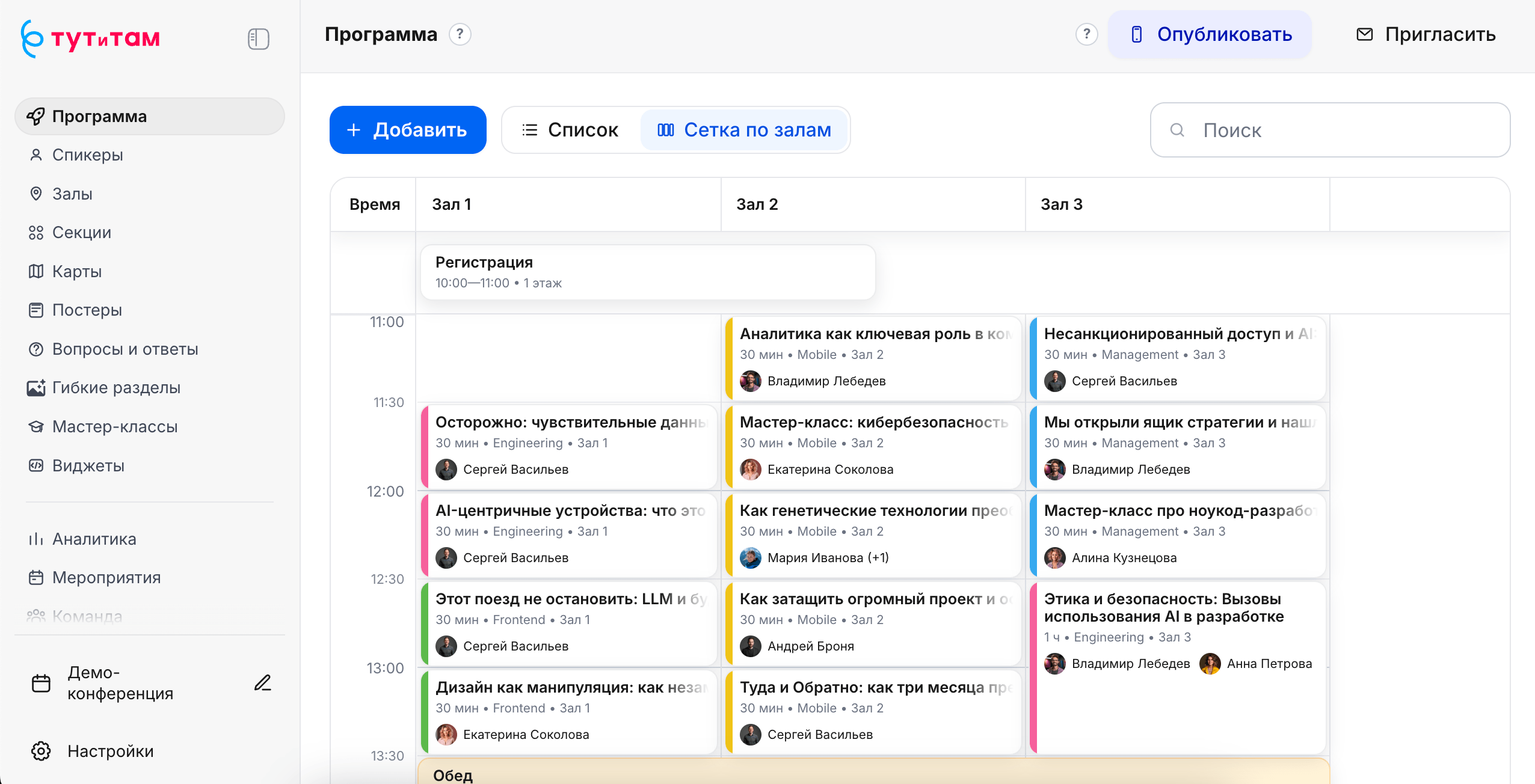
В разделе «Программа» есть список событий и сетка по залам. Список удобен, когда нужно быстро найти и открыть конкретный доклад. Сетка показывает весь день по времени и помещениям: в ней легче заметить тесный переход между выступлениями, паузу не в том месте и параллельные доклады, которые участник захочет сравнить.
В «Тут и там» для расписания предусмотрены разные типы событий:
- «В зале» — доклад или другое событие в конкретном помещении.
- «Перерыв в зале» — пауза, которая относится только к этому помещению.
- «Общее для программы» — например, обед или общий кофебрейк; в сетке он проходит через все видимые залы.
- «Организационное» — регистрация, трансфер или гардероб без отдельной колонки зала.
Тип стоит выбирать по смыслу, а не ради цвета карточки. Если обед общий, не нужно создавать его трижды для трёх залов. Если в одном зале между докладами требуется техническая пауза, общий перерыв остановит на сетке все потоки без причины.
Карточки событий «В зале» и «Перерыв в зале» в сетке можно перетаскивать на другое время или в другой зал, а также менять местами. Такие правки сохраняются сразу в админке. После перестановки проверьте соседние события и только потом публикуйте новую версию для участников.
Заполните карточки докладов, а не только часы
Расписание «11:00 — Иванов — Зал 2» помогает добраться до выступления, но не помогает выбрать между двумя параллельными докладами. В карточке события укажите понятное название, дату, начало и конец, зал, секцию, спикеров и короткое описание: что узнает участник и кому будет полезна тема. Если выступающих несколько, проверьте порядок их отображения.
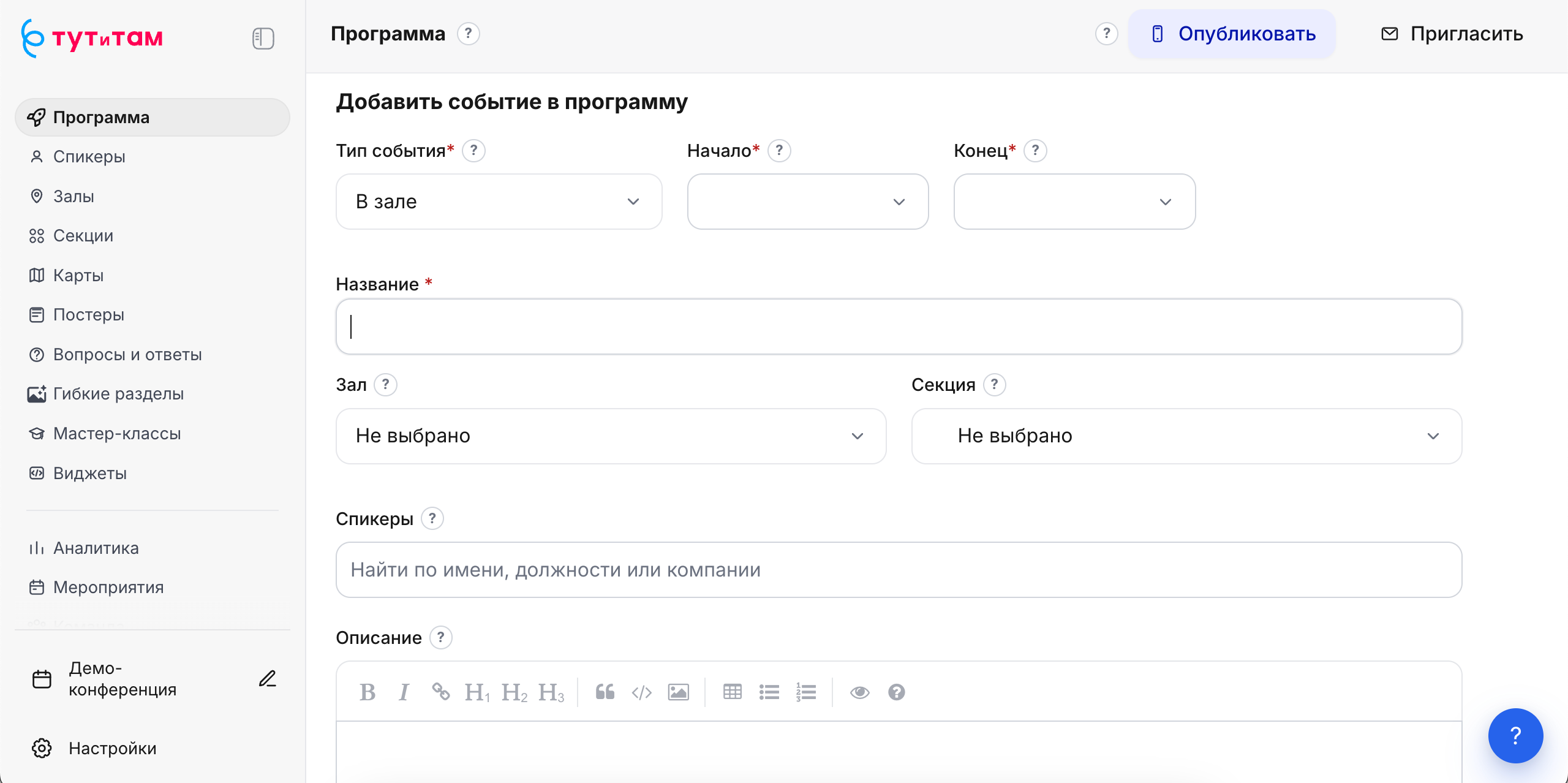
Эти данные используются не только в рабочей сетке. Участник откроет доклад в мобильном приложении, а посетитель сайта — в виджете программы. Поэтому исправление зала в одном поле полезнее, чем замена подписи на картинке или ручная правка отдельной страницы сайта.
Используйте таблицу как вход, а не вторую версию программы
Если у команды уже есть списки в Google Таблицах или Excel, их не нужно перепечатывать. В «Тут и там» можно импортировать спикеров, залы, секции и вопросы с ответами. В нужном разделе нажмите «Импорт», вставьте скопированные строки, сопоставьте колонки с полями, проверьте результат и сохраните. Это перенос данных из таблицы, а не постоянное подключение к файлу.
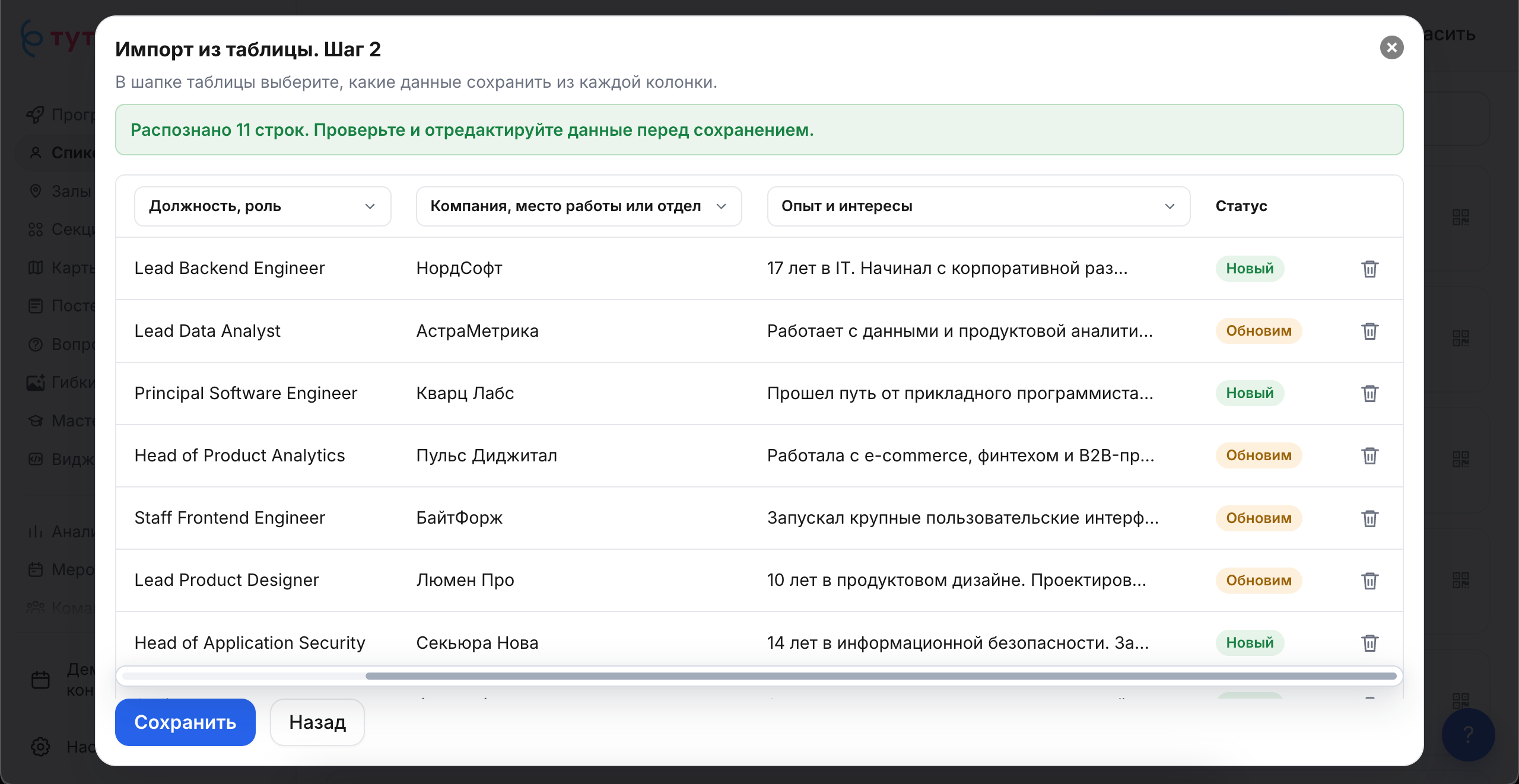
Новая версия списка пришла позже? Повторите импорт. Админка показывает, какие записи будут созданы, а какие обновлены. Совпавшие записи обновляются на месте: связанные с ними доклады не нужно заново прикреплять к спикерам, залам или секциям. Для спикера ориентиром служат имя и фамилия; для зала и секции — название; для FAQ — текст вопроса. Если в новой таблице изменилось само имя, название или формулировка вопроса, проверьте результат особенно внимательно: переименованная строка может распознаться как новая запись. Повторный импорт не означает, что строки, которых больше нет в таблице, автоматически исчезнут из админки.
Есть важная граница: этот импорт не загружает готовую сетку докладов. События с временем, залом и описанием команда создаёт и редактирует в разделе «Программа». Зато обновление справочников и FAQ не приходится собирать по одной карточке. Перед сохранением повторного импорта просмотрите поля, которые он обновит, особенно если часть данных уже правили вручную в админке.
Дайте команде один инструмент
В разделе «Команда» можно пригласить коллег в рабочее пространство с нужным мероприятием. Тогда редактор программы, человек по работе со спикерами и ответственный за информацию для участников видят данные в одной админке, а не передают друг другу файл «финал-3».
Общий доступ не заменяет договорённость об ответственности. Назначьте человека, который проверяет сетку целиком и нажимает «Опубликовать». Другой может сверять карточки спикеров, третий — зал, карту и ответы на частые вопросы. Сохранение правок обновляет рабочую версию в админке; участники приложения и посетители виджета увидят их после публикации мероприятия. Такое разделение даёт команде время заметить ошибку до того, как она выйдет наружу.
Что делать, если программа изменилась в последний день
Вернёмся к переносу доклада в другой зал. У команды есть короткий маршрут вместо поиска всех копий файла:
- Откройте событие в «Программе» или перенесите его в сетке по залам. Проверьте время, зал и соседние выступления.
- Уточните, не нужно ли исправить описание зала, схему площадки или ответ в FAQ. Если новое место уже названо в письме, чате или на печатном указателе, эти материалы придётся обновить отдельно.
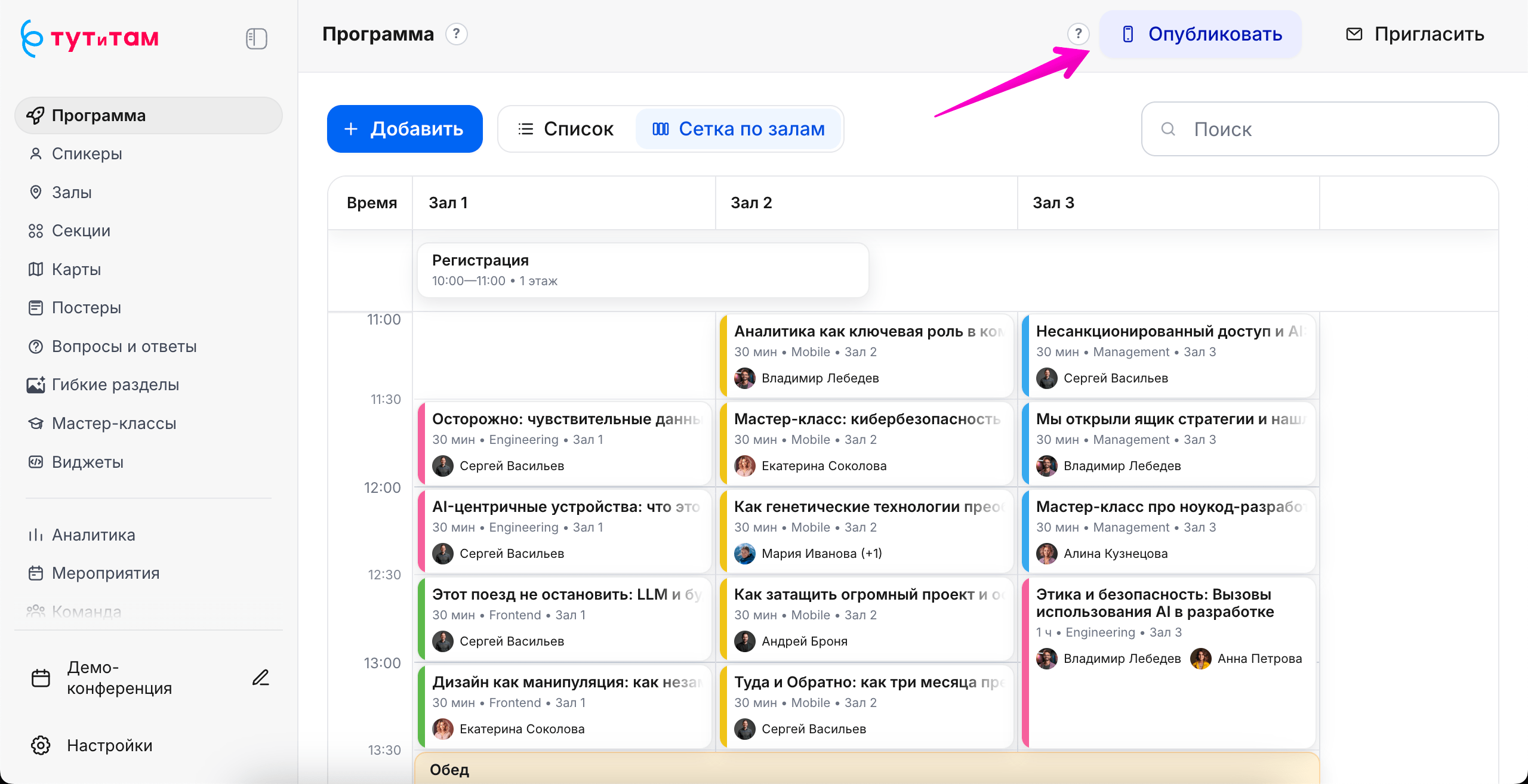
- Ответственный сверяет программу и нажимает «Опубликовать». Сохранённый черновик сам по себе не меняет программу для участников.
- Откройте приложение и страницу с виджетом как участник: найдите доклад и проверьте новое время и зал. Если приложение уже было открыто, обновлению потребуется соединение с интернетом.
Админка может быть источником актуальной программы для команды и цифровых каналов, только если команда перестала считать старую таблицу второй «официальной» версией. Таблицы остаются удобным способом получить новые списки; выпуск расписания происходит из одного места.
Хотите проверить процесс на своих данных? Создайте мероприятие в «Тут и там», добавьте несколько залов и параллельных докладов, затем попробуйте перенести один из них и опубликовать изменение. Путь участника можно посмотреть в демо-мероприятии по коду TEST. Если вы ещё выбираете формат события, начните с главного гида: приложение для мероприятия.