
Раздел «Программа»
«Программа» — основной раздел админ-панели. Здесь создается расписание мероприятия: доклады, открытия, регистрация, обеды, кофебрейки, мастер-классы, воркшопы и другие события.
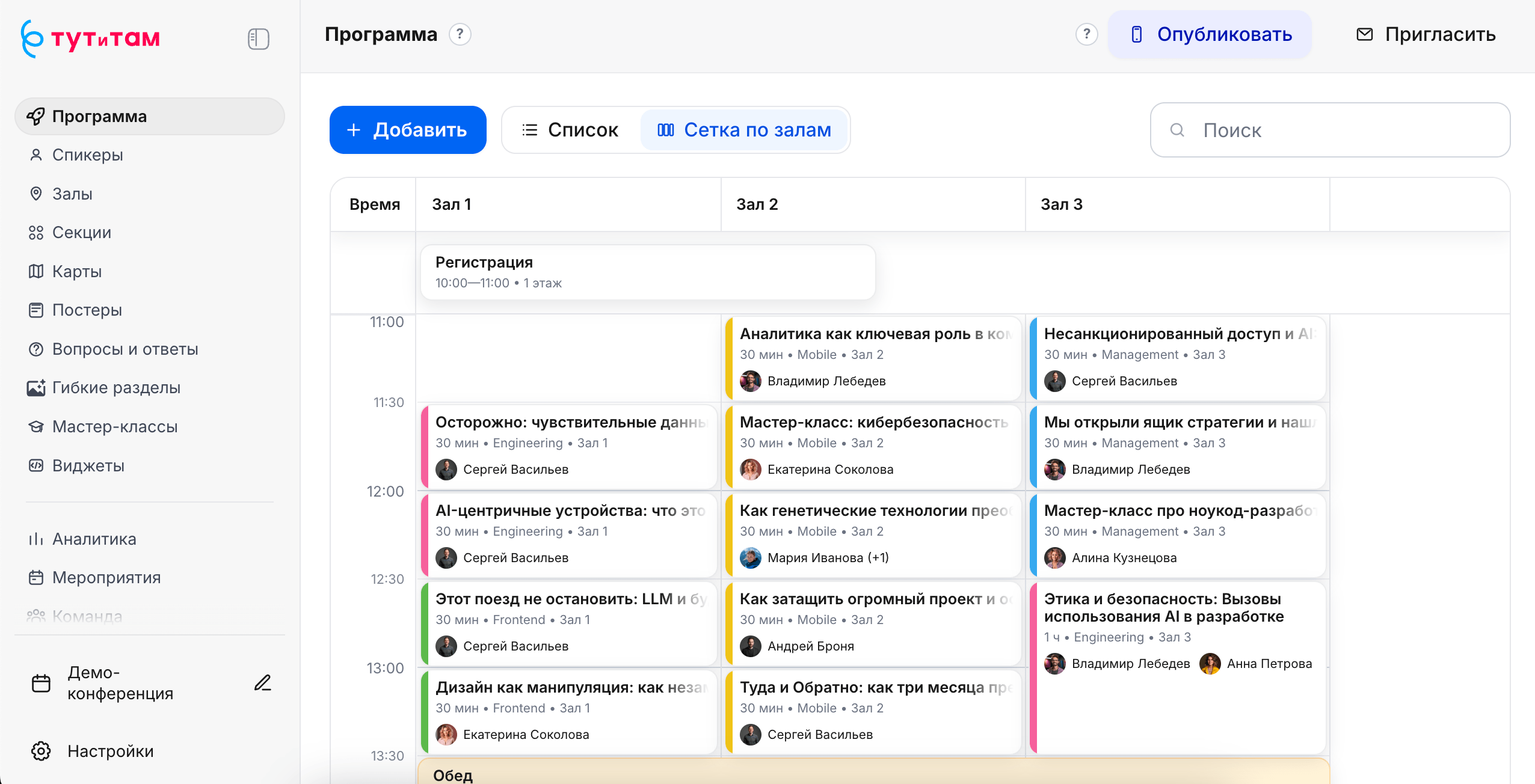
Программа в приложении
В мобильном приложении программа становится главным экраном для участника: он смотрит расписание, открывает карточки докладов, читает анонсы, добавляет доклады в избранное и ставит оценки после выступлений.
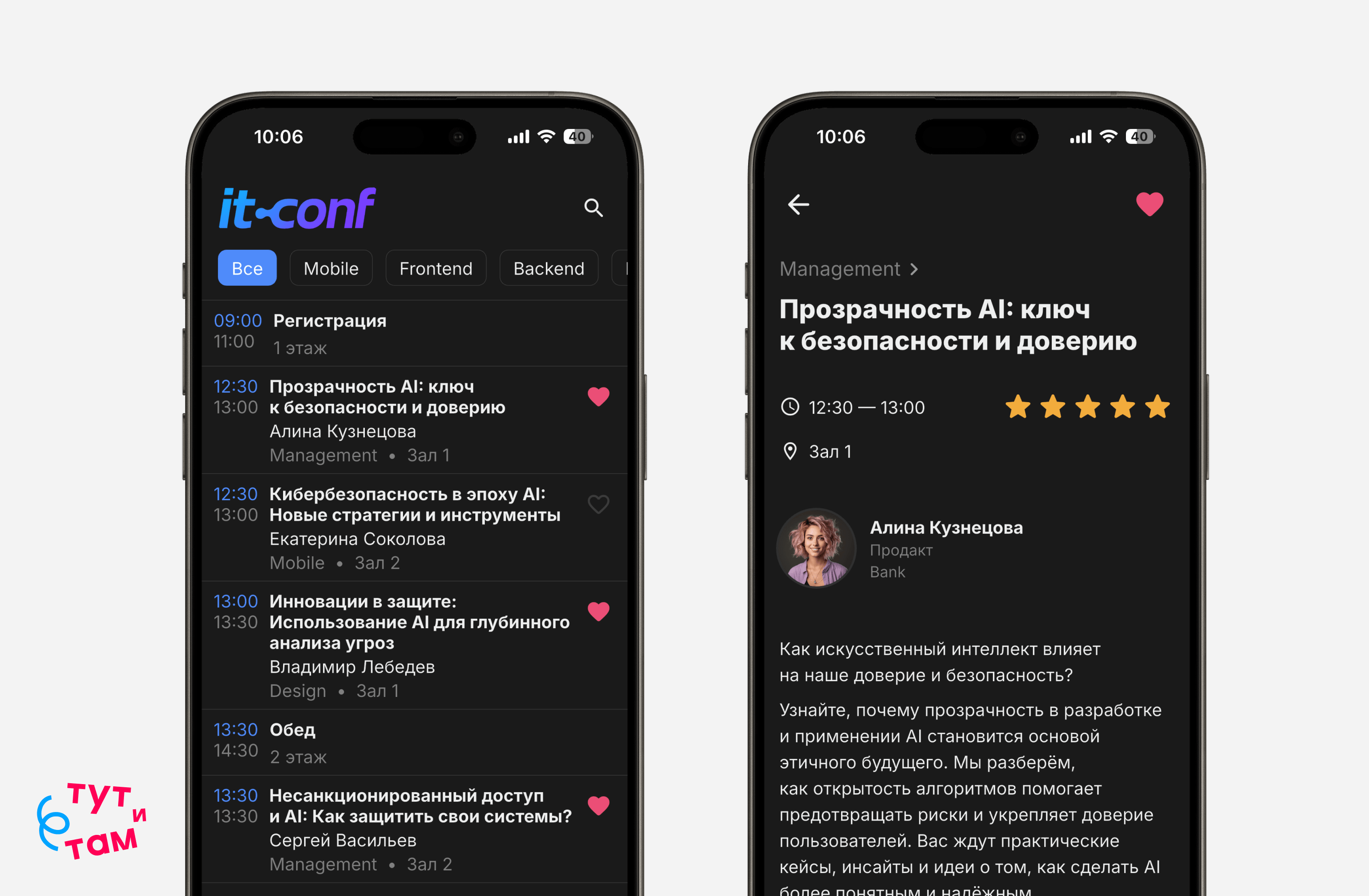
Представление: список и сетка
В админке есть два представления программы:
- «Список» — удобно искать и быстро открывать события.
- «Сетка по залам» — удобно видеть расписание по времени и помещениям.
В сетке по залам карточки событий «В зале» и «Перерыв в зале» можно перетаскивать. При переносе доступны действия:
- переместить событие в другое время или зал;
- поменять местами два события.
При перетаскивании докладов изменения сохраняются сразу. После проверки опубликуйте мероприятие, чтобы изменения вступили в силу в приложении.
Создать новое событие (доклад)
В разделе «Программа» нажмите кнопку «Добавить» и заполните карточку нового события:
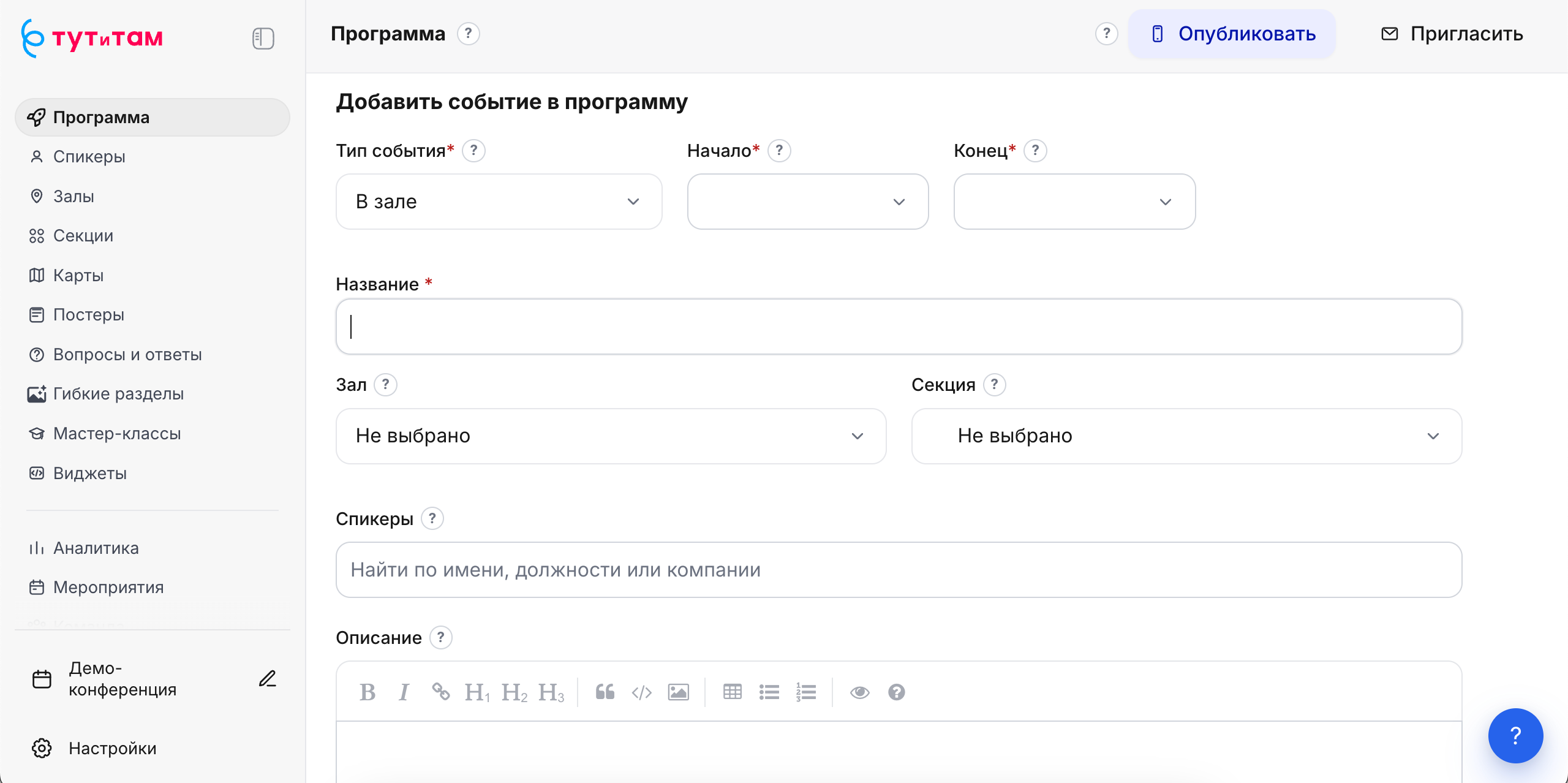
Для создания событи (доклада) заполните поля:
Тип события
Доступны типы:
- «В зале»;
- «Перерыв в зале»;
- «Общее для программы»;
- «Организационное».
Тип события влияет на отображение в админке, мобильном приложении и публичном виджете.
«В зале» используйте для докладов, открытия конференции и других событий, которые занимают конкретный зал. Такие события отображаются в колонке выбранного зала.
«Перерыв в зале» используйте для технической паузы, кофе-брейка, обеда или другого события, которое происходит в одном конкретном зале. В сетке по залам такое событие остается только в колонке выбранного зала, но выделяется тем же цветом, что и «Общее для программы».
«Общее для программы» используйте для обеда, кофебрейка, ужина и других общих пауз. В сетке по залам такие события растягиваются на все видимые залы.
«Организационное» используйте для регистрации, трансфера, гардероба, постерной секции и похожих событий. В сетке такие события показываются отдельными карточками внутри той же таблицы, но не привязываются к колонке зала. Близкие по времени организационные события объединяются в общий блок рядом со своим временем, а вечерние или более поздние события остаются в своем месте расписания.
Зал отображается в сетке, если в нем есть хотя бы одно событие типа «В зале» или «Перерыв в зале». Если зал используется только для общих или организационных событий, отдельная колонка для него не показывается.
Начало и конец
Время указывается в формате ЧЧ:ММ, например 10:30. Можно выбрать значение из списка или ввести вручную.
Дата
Дата выбирается из дней мероприятия. Для многодневных событий список дат строится по дате начала и последнему дню, указанным в разделе «Мероприятия».
Название
Название отображается в расписании, карточке события, виджете программы и мобильном приложении.
Зал
Место проведения: зал, помещение, здание или этаж. Если нужного места нет в списке, сначала добавьте его в разделе «Залы».
Для событий «В зале» и «Перерыв в зале» это колонка, в которой событие появится в сетке. Для организационных событий место показывается в подписи карточки.
Секция
Тематический трек или категория события. Если нужной секции нет, добавьте ее в разделе «Секции».
Спикеры
Спикеры отображаются в том порядке, в котором вы добавили их к событию. Добавляйте ведущих первыми, а помощников или соведущих после них.
Чтобы изменить порядок, удалите спикера из события и добавьте заново в нужной последовательности. Затем сохраните событие и опубликуйте изменения.
Описание
Описание — это анонс события или дополнительная информация. Можно использовать форматирование, ссылки, изображения, таблицы, цитаты и списки.
Описание отображается в мобильном приложении и публичном виджете программы.
Требуется запись
Включите этот переключатель для мастер-классов и воркшопов с ограниченным числом мест. После включения нужно указать максимальное количество участников.
Событие появится в разделе «Мастер-классы», где можно открывать и закрывать запись, а также смотреть количество записавшихся.
Рекомендации
- Сначала заведите залы, секции и спикеров, затем создавайте программу.
- Для мастер-классов включайте «Требуется запись» только там, где действительно есть лимит мест.
- Проверяйте программу в сетке по залам перед публикацией.
QR-коды и ссылки на доклады
В режиме «Список» у карточек докладов есть иконка QR-кода. Она открывает окно «Ссылка на доклад» для быстрого перехода к карточке доклада в мобильном приложении.
QR-код можно добавить, например, в конец презентации спикера. Участники конференции смогут отсканировать его и сразу перейти к оценке доклада.
В окне доступны два варианта ссылки:
- «Веб-ссылка» — вариант по умолчанию. Если мобильное приложение установлено, откроется приложение, если нет — веб-версия.
- «App-ссылка» — работает только если у пользователя установлено мобильное приложение.
Для одного доклада можно:
- открыть веб-ссылку в отдельной вкладке;
- скачать PNG-файл QR-кода.
Также можно скачать QR-коды всех выступлений одним ZIP-архивом. Перед скачиванием админка покажет подтверждение и прогресс генерации. В архив попадают только доклады, то есть события типа «В зале».