
Раздел «Спикеры»
Раздел «Спикеры» хранит карточки выступающих. Эти карточки используются в программе, постерах и мобильном приложении.
Спикер может быть добавлен заранее даже с минимальной информацией. Например, если известны только имя и фамилия, создайте карточку сразу, чтобы привязать человека к докладу. Позже можно добавить фото, компанию, должность и описание.
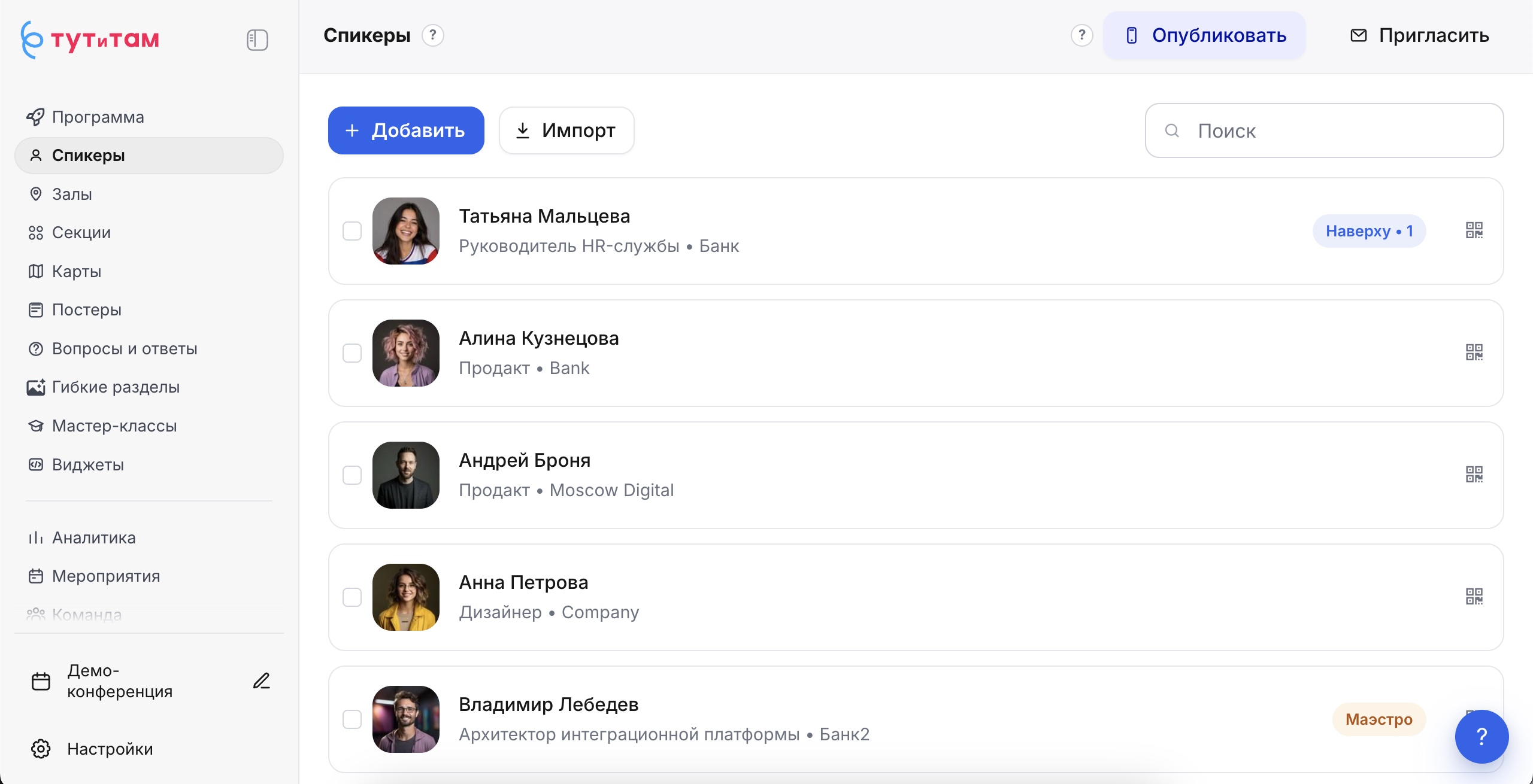
Спикеры в мобильном приложении
В разделе «Спикеры» участник мероприятия видит список выступающих. Карточка спикера может содержать фото, должность, компанию, описание опыта, бейдж и связанные доклады или мастер-классы. В анонс доклада можно добавить фотограции, веб-ссылки, таблицы, и ссылки на файлы.
Из карточки доклада участник может перейти в профиль спикера, а из профиля — понять, какие выступления с ним связаны.
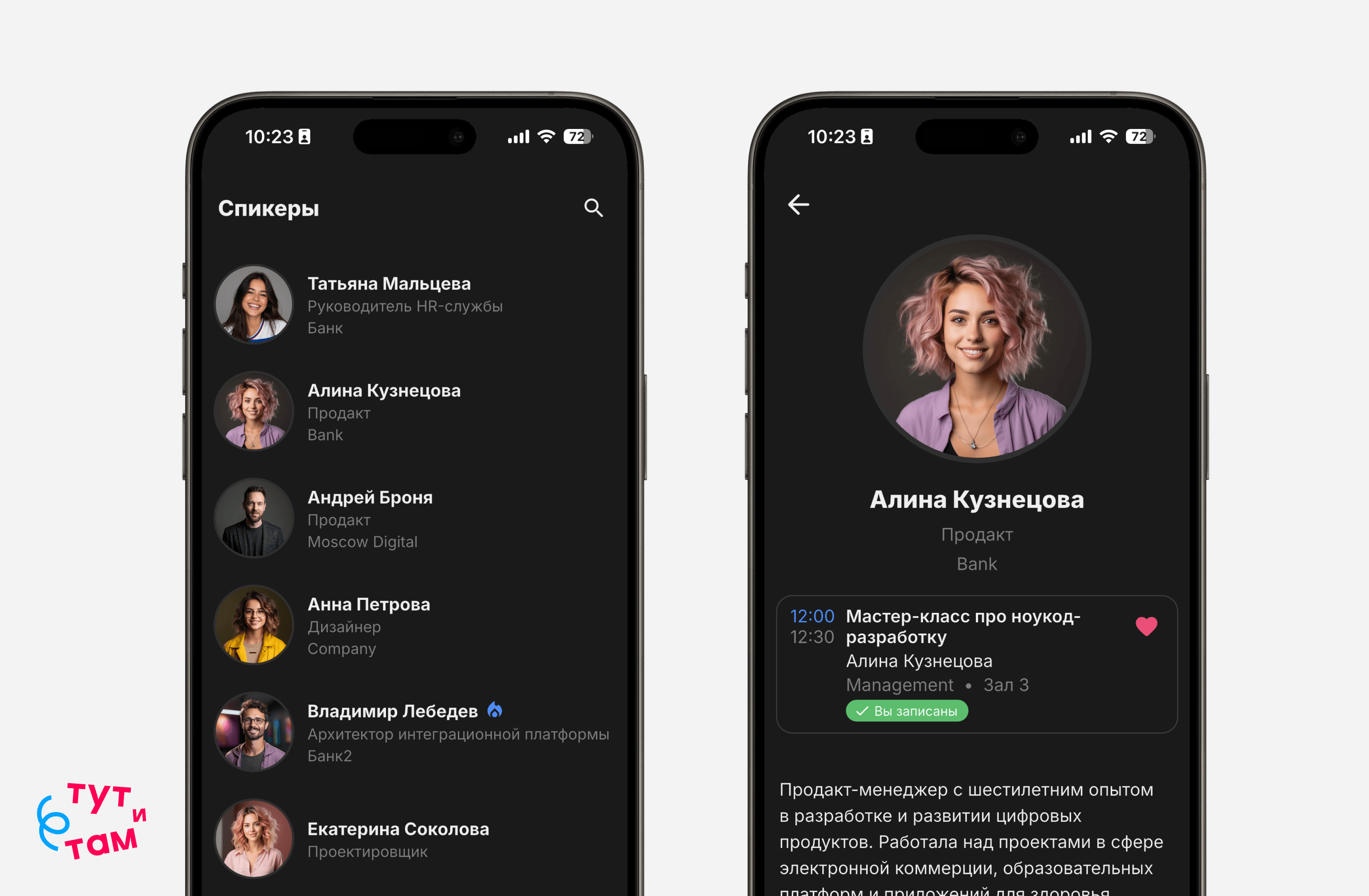
Создать нового спикера
В разделе «Спикеры» нажмите кнопку «Добавить» и заполните карточку нового спикера:
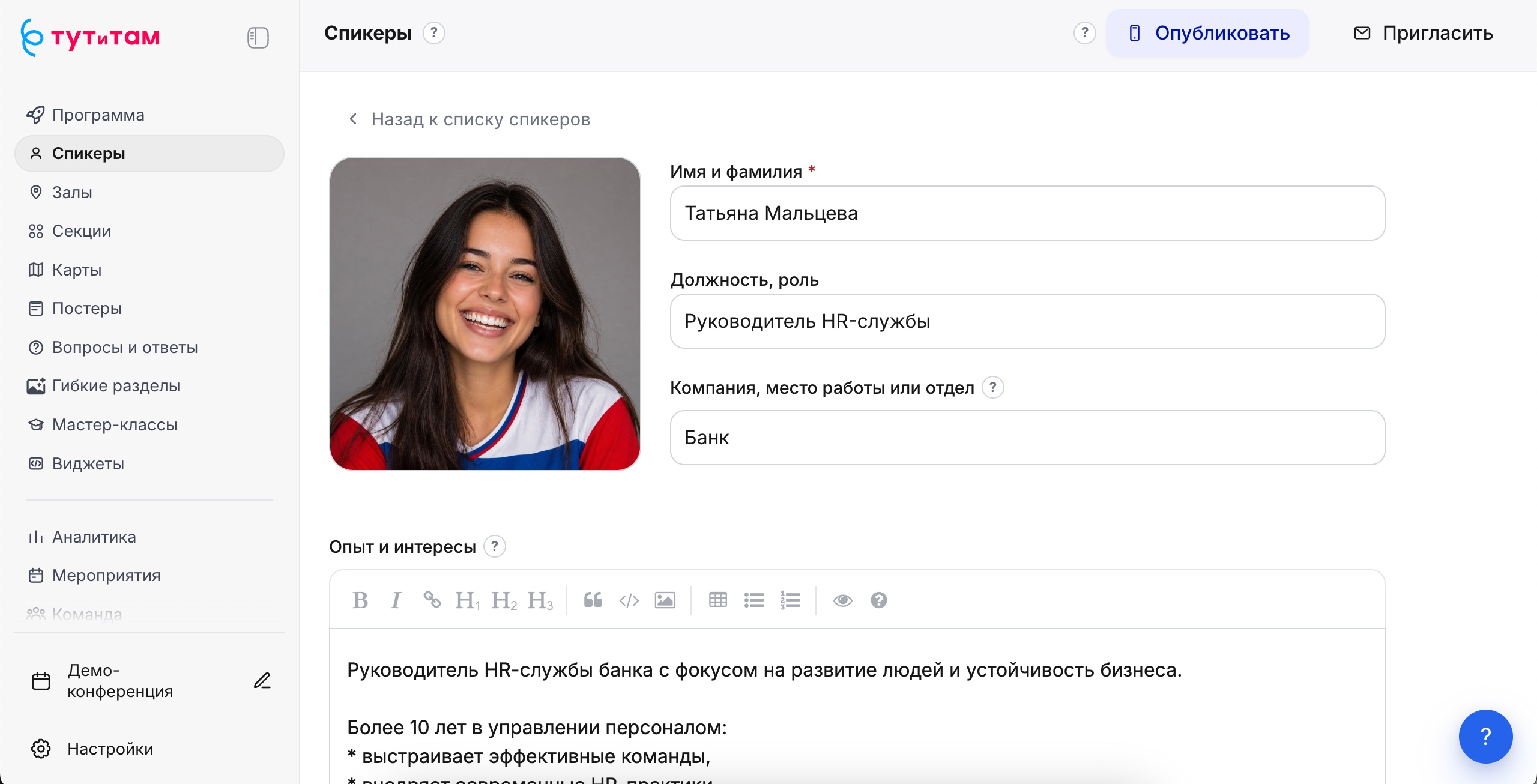
Для создания спикера минимально достаточно указать только имя.
Список всех полей спикера:
1. Фото
Фото показывается в списке и карточке спикера. Рекомендуется загружать квадратные портреты, чтобы лицо корректно центрировалось в круглой обложке.
Изображения PNG и JPEG можно загружать прямо из админки. Сервер сжимает изображения, поэтому можно не готовить сверхлегкие файлы вручную, но лучше избегать случайных широких или сильно обрезанных портретов.
2. Имя и фамилия
Основное обязательное поле. По нему участники находят спикера, а админка использует его в поиске и списках.
3. Должность, роль
Например: «UX-исследователь», «Product Manager», «Модератор», «Руководитель направления».
4. Компания, место работы или отдел
Можно указать компанию, отдел, продукт, команду или управление. Это поле помогает участнику понять контекст эксперта.
5. Описание опыта
Описание поддерживает форматирование: жирный и курсивный текст, заголовки, ссылки, изображения, цитаты, код, таблицы, маркированные и нумерованные списки.
Пишите несколько предложений о профессиональном опыте, теме экспертизы и связи спикера с мероприятием.
6. Поднять наверх в списке
По умолчанию список спикеров отсортирован по имени и фамилии. Если включить «Поднять наверх в списке», спикера можно закрепить выше остальных и задать порядок.
Используйте это для хедлайнеров, ключевых гостей, модераторов или важных представителей команды.
7. Бейдж
Бейдж — короткая надпись, которая выделяет спикера. Он может быть серьезным или неформальным.
Примеры:
Хэдлайнер;спикер TEDx;ментор продактов;15 лет в маркетинге;строит процессы без боли.
Дублирование спикеров
В списке можно выбрать спикеров и скопировать их в другое мероприятие. Это удобно, если состав экспертов повторяется в новой конференции или вы создаете мероприятие на основе прошлогоднего.
Когда выбран хотя бы один спикер, в панели списка появляется меню «Действия». В нем доступны:
- «Выбрать все» — выделяет всех спикеров текущего мероприятия;
- «Снять выделение» — убирает выделение со всех выбранных спикеров;
- «Дублировать в...» — открывает выбор мероприятия, куда нужно скопировать выбранных спикеров;
- «Удалить выбранные (N)» — удаляет выбранных спикеров после подтверждения.
После выбора «Дублировать в...» укажите целевое мероприятие и подтвердите действие. Админка скопирует выбранные карточки спикеров в это мероприятие.
Импорт из таблицы
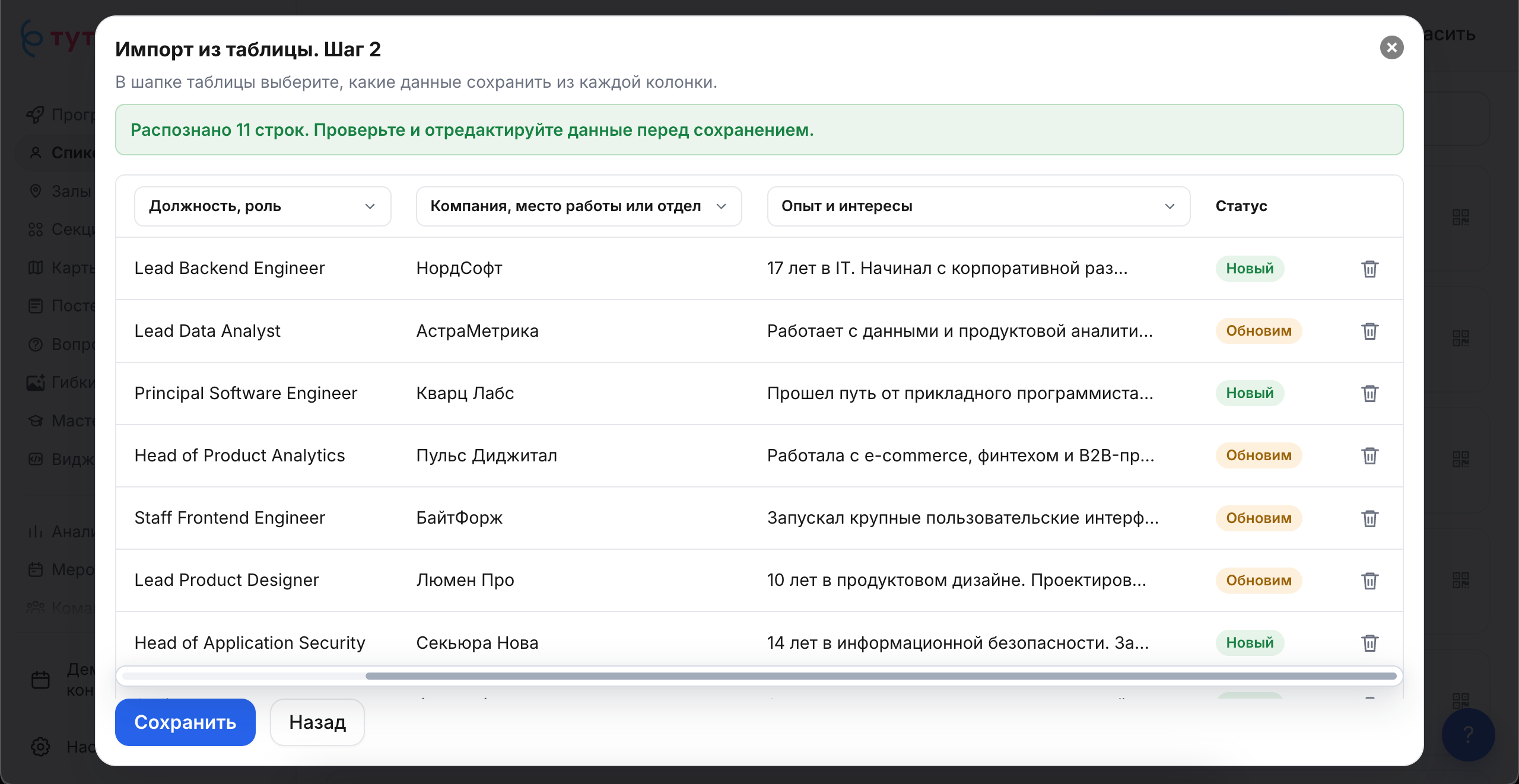
Импорт помогает быстро добавить или обновить сразу несколько спикеров, если список уже подготовлен в Google Sheets или Excel.
- Откройте раздел «Спикеры».
- Нажмите «Импорт» рядом с кнопкой «Добавить».
- Скопируйте нужные колонки из таблицы и вставьте их в поле импорта.
- Нажмите «Распознать».
- На втором шаге сопоставьте колонки с полями:
- «Имя и фамилия»;
- «Должность, роль»;
- «Компания, место работы или отдел»;
- «Опыт и интересы».
Поле «Имя и фамилия» обязательно. По нему админка показывает дубли в импорте и уже существующих спикеров, которые будут обновлены при сохранении.
Персональные данные
Добавляя фото, имя и другие данные спикера, организатор должен получить согласие на размещение и обработку персональных данных. В интерфейсе есть напоминание со ссылкой на оферту и шаблон согласия.
Подробнее: Юридические документы.
Рекомендации
- Создайте спикеров до наполнения программы.
- Для важных спикеров используйте закрепление наверху и бейдж.
- Проверяйте, что фото выглядит хорошо в круглой обложке.
- После массовых правок не забудьте опубликовать мероприятие.
QR-коды и ссылки на профили спикеров
У карточек спикеров есть иконка QR-кода. Она открывает окно «Ссылка на профиль спикера» для быстрого перехода к профилю спикера в мобильном приложении.
QR-код можно добавить на бейджик спикеров или на печатные плакаты. Участники смогут отсканировать его и сразу перейти к профилю спикера.
В окне доступны два варианта ссылки:
- «Веб-ссылка» — вариант по умолчанию. Если мобильное приложение установлено, откроется приложение, если нет — веб-версия.
- «App-ссылка» — работает только если у пользователя установлено мобильное приложение.
Ссылки формируются по ID спикера:
https://my.tutitam.top/profile?id=<id>— веб-ссылка;tutitam://app/profile?id=<id>— app-ссылка.
Для одного спикера можно:
- открыть веб-ссылку в отдельной вкладке;
- скачать PNG-файл QR-кода.
PNG-файл QR-кода скачивается в размере 600×600: внутри QR-код 540×540, а вокруг него остается белое поле 30px с каждой стороны. Это поле нужно, чтобы QR-код надежнее считывался с бейджей, плакатов и других печатных материалов.
Также можно скачать QR-коды всех спикеров одним ZIP-архивом. Для этого нажмите «Скачать QR-коды всех спикеров». Перед скачиванием админка покажет подтверждение:
Сейчас начнется скачивание архива с 42 QR-кодами для всех спикеров. Продолжить?После подтверждения админка покажет прогресс генерации и скачает ZIP-архив. PNG-файлы внутри архива называются по шаблону «ФИО + компания». Если у нескольких спикеров получится одинаковое имя файла, админка добавит числовой суффикс.