
Раздел «Мероприятия»
Раздел «Мероприятия» — отправная точка работы в админ-панели. Здесь создают конференцию, выставку или другое событие, задают основные параметры и выбирают, в каком рабочем пространстве оно будет храниться.
В следующих разделах вы наполняете выбранное мероприятие контентом: программой, спикерами, залами, секциями, картами, FAQ, постерами и гибкими разделами.
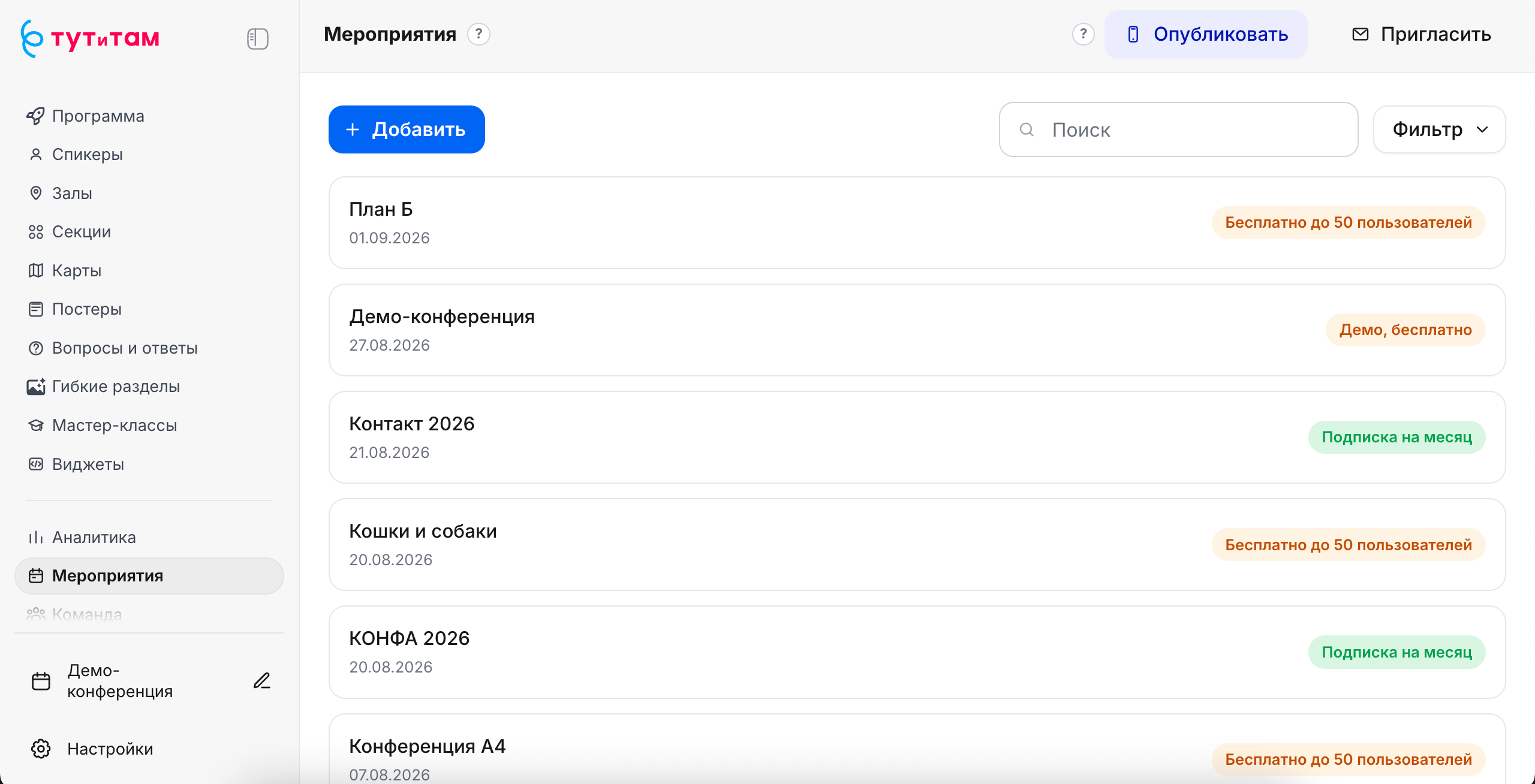
В списке мероприятий можно искать мероприятия и включать фильтр «Показать архивные». Архивные мероприятия помечаются чипом «Архив» и по умолчанию скрыты.
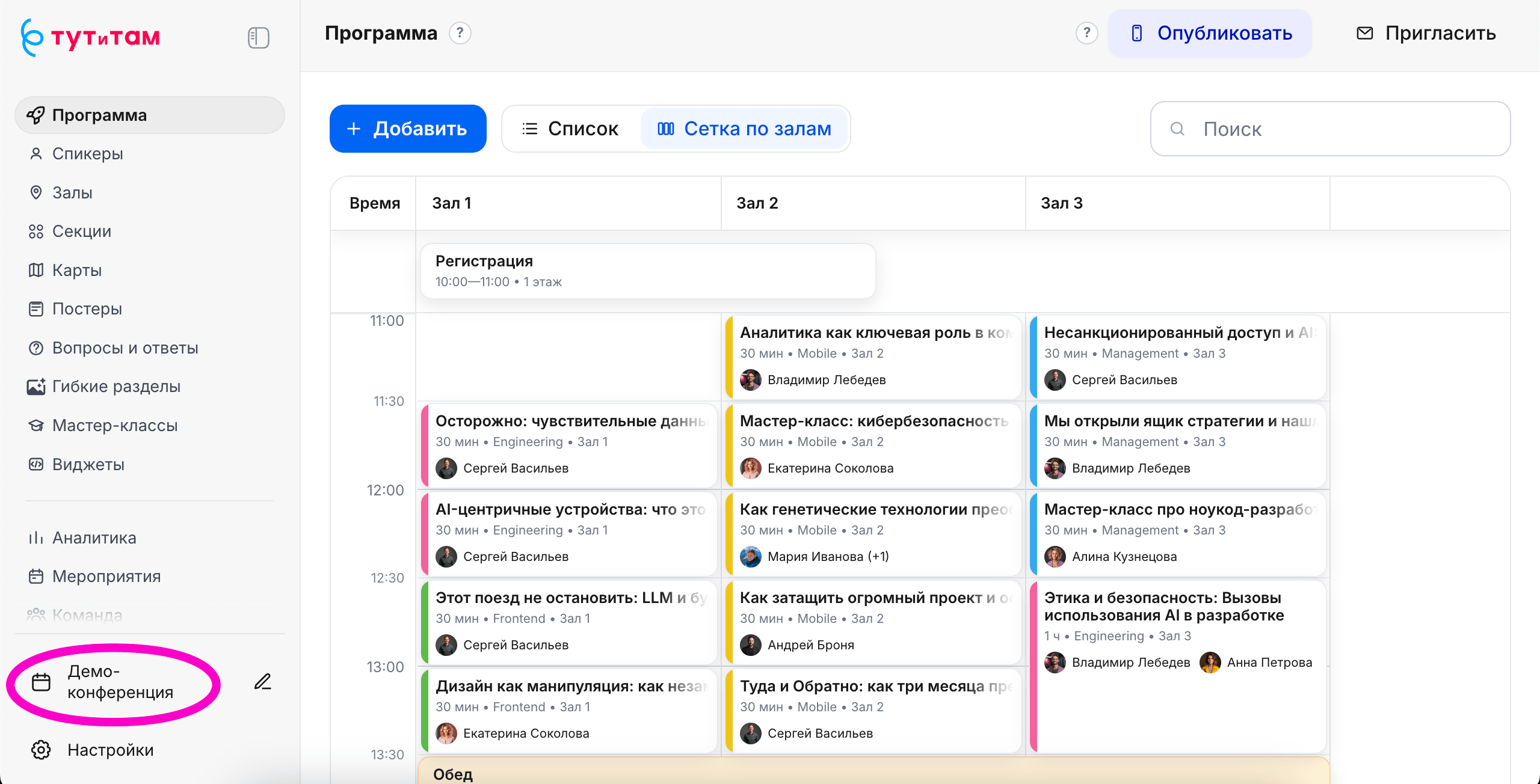
В левом нижнем углу админ-панели есть выбор текущего мероприятия. Все разделы админки работают с тем мероприятием, которое выбрано сейчас.
Создать новое мероприятие
В разделе «Мероприятие» нажмите кнопку «Добавить» и заполните карточку нового мероприятия:
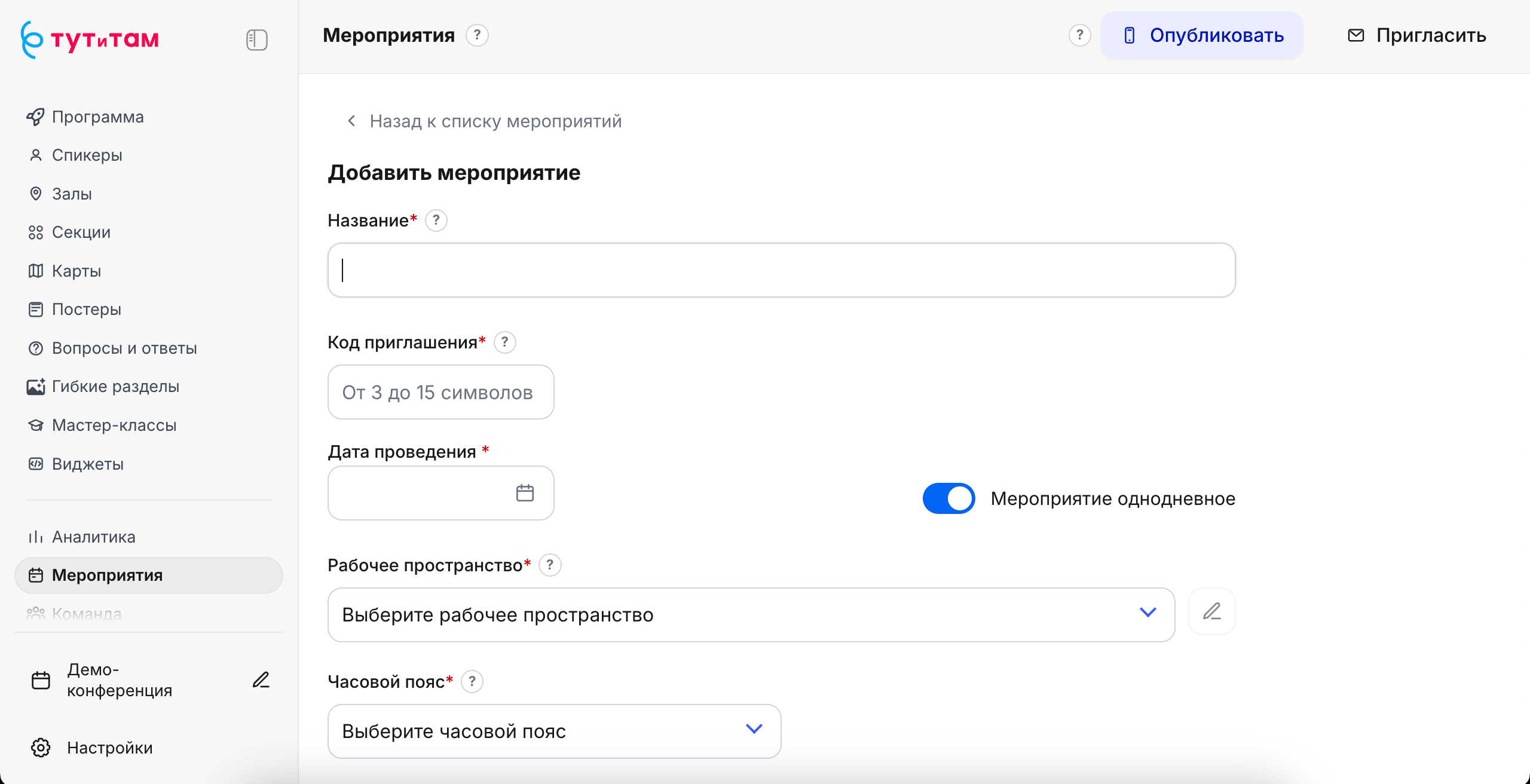
Для создания меропрития заполните поля:
-
Название
Название мероприятия отображается в мобильном приложении у участников. Оно должно быть понятным и узнаваемым. -
Код приглашения
Код нужен для входа участников в мобильное приложение. Разрешены буквы русского и английского алфавита и цифры, длина — от 3 до 15 символов.Код можно будет позже отредактировать, но пользователям придется перейзайти по новому коду.
-
Даты проведения
Для однодневного мероприятия указывается одна дата. Если мероприятие идет несколько дней, отключите переключатель «Мероприятие однодневное» и заполните последний день. К примеру, если указать 1 и 4 апреля 2026, то мероприятие будет на 4 дня и в мобильном приложении можно будет выбрать расписание на каждый день. -
Рабочее пространство
Рабочее пространство — это отдельная «папка» в которой хранятся мероприятия. К рабочему пространству можно пригласить коллег для совместной работы над мероприятиями в этом пространстве.Рабочие пространства и доступы настраиваются в разделе «Команда».
-
Часовой пояс
Часовой пояс используется в мобильном приложении, чтобы корректно скрывать события/доклады, которые уже прошли. Технически время переводится в UTC, поэтому алгоритм работает корректно, даже если у пользователя на телефоне часовой пояс отличный от часового пояса мероприятия. -
Фильтр расписания в приложении
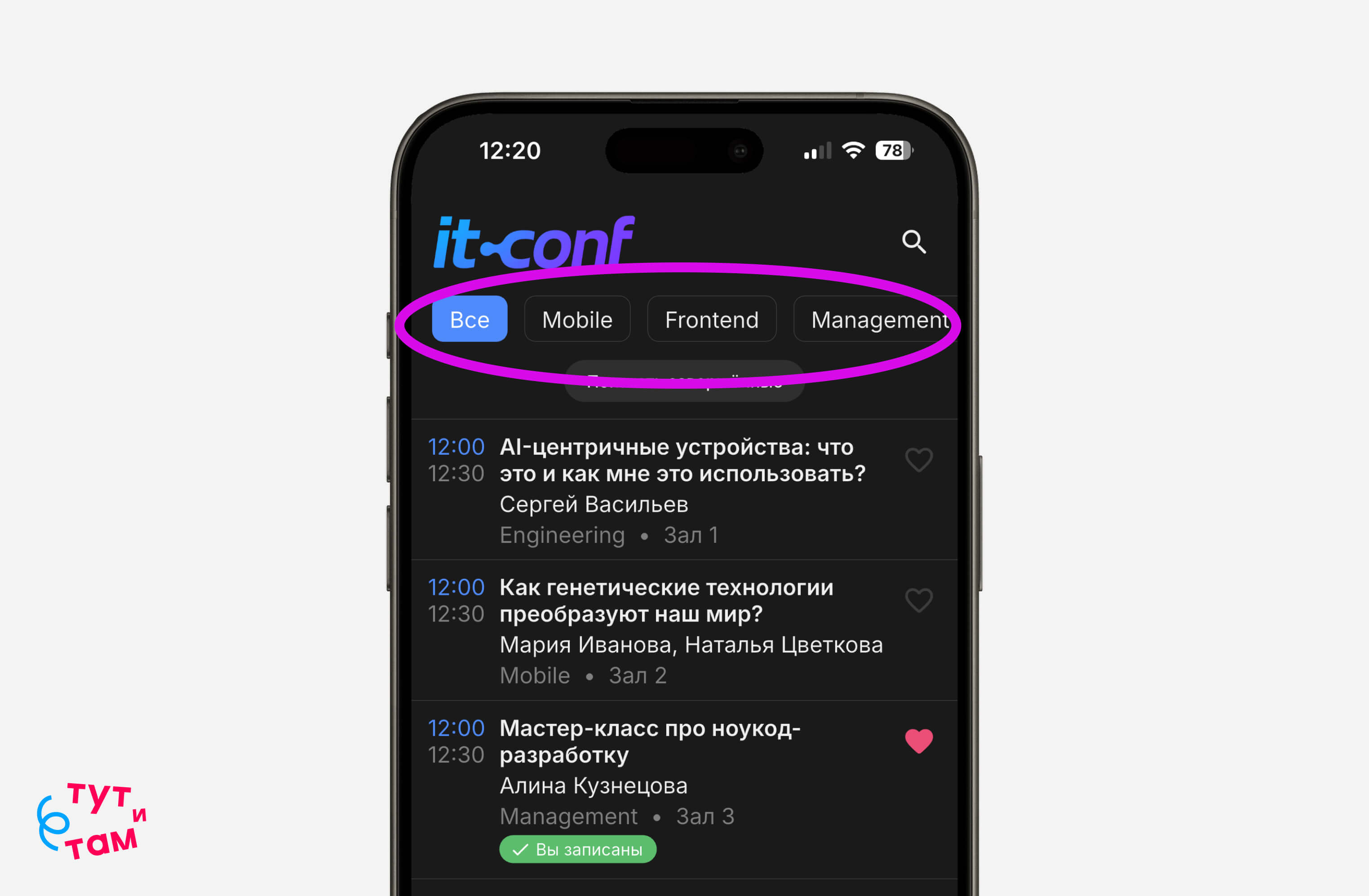
Настройка определяет, какой фильтр будет показан в мобильном приложении в разделе «Программа»:- «Помещения, залы»;
- «Секции».
Если участникам важнее ориентироваться по аудиториям, выбирайте залы. Если программа делится на тематические треки, выбирайте секции.
-
Логотип мероприятия
Логотип отображается в мобильном приложении. Можно загрузить один логотип или включить отдельный логотип для темной темы.
Архив
Мероприятия можно убрать в архив. Архивные мероприятия не отображаются в общем списке и недоступны пользователям в мобильном приложении.
Используйте архив для событий, которые уже прошли и доступ к которым нужно закрыть. При необходимости мероприятие можно вернуть из архива через фильтр «Показать архивные».