
Раздел «Команда»
Раздел «Команда» нужен для управления совместной работой над мероприятиями. Здесь управляют рабочими пространствами и участниками.
Рабочее пространство — это закрытая зона, доступная только приглашённым участникам. Пользователи видят и редактируют только те мероприятия, которые находятся в доступных им пространствах.
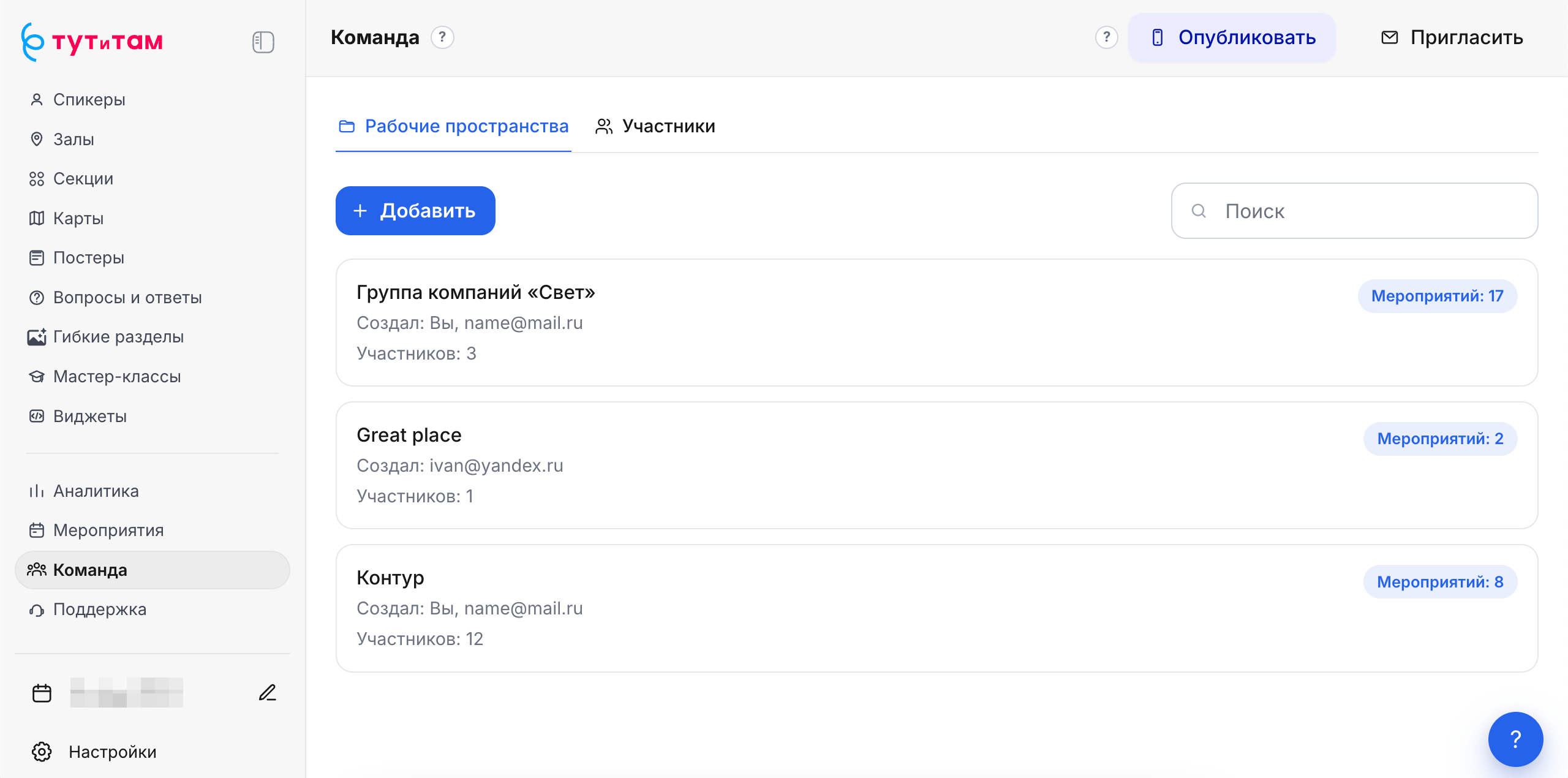
Вкладка «Рабочие пространства»
Рабочие пространства удобно использовать для разных команд, проектов, клиентов или направлений. Пользователи видят и редактируют только те мероприятия, которые находятся в доступных им пространствах.
На этой вкладке можно:
- создать рабочее пространство;
- переименовать рабочее пространство;
- удалить рабочее пространство;
- посмотреть количество мероприятий;
- посмотреть участников;
- пригласить нового участника в пространство;
- отозвать доступ у текущего участника.
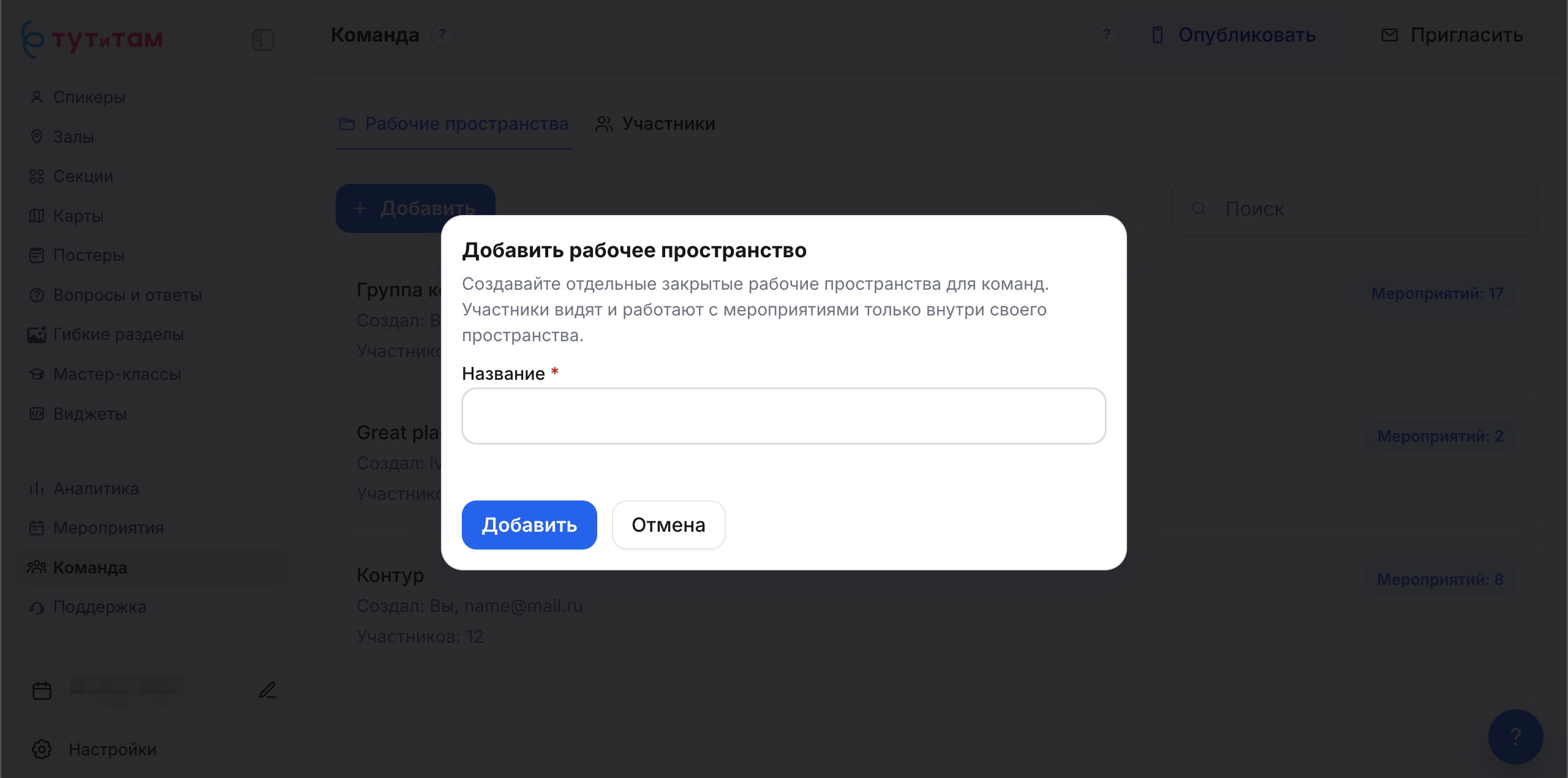
Для создания рабочего пространства нужно указать только название:
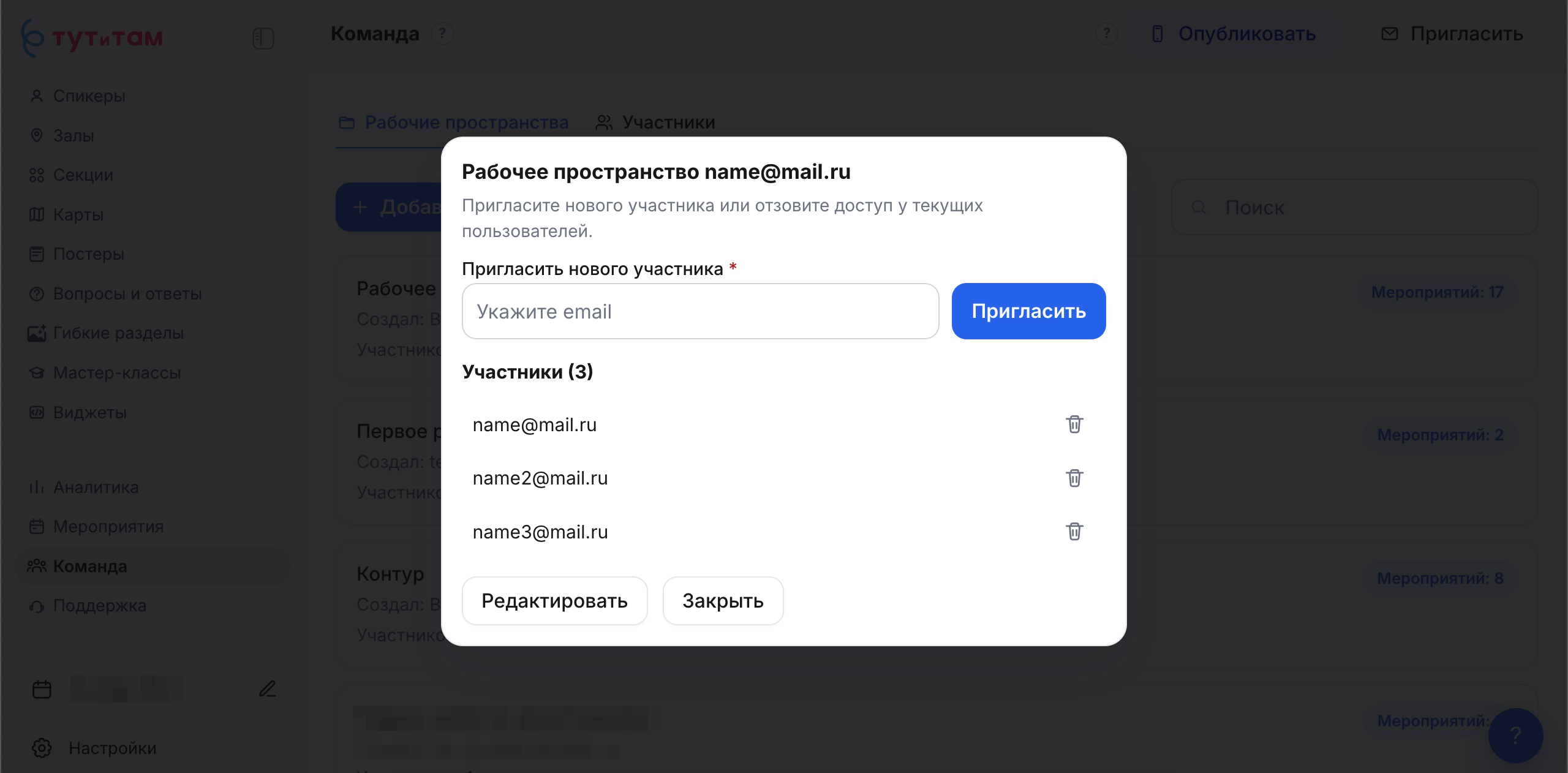
Кликнув на рабочее пространство можно пригласить в него новых пользователей или отозвать доступ, удалив email участника. А также перейти в редактирование для изменения названия рабочего пространства и его удаления.
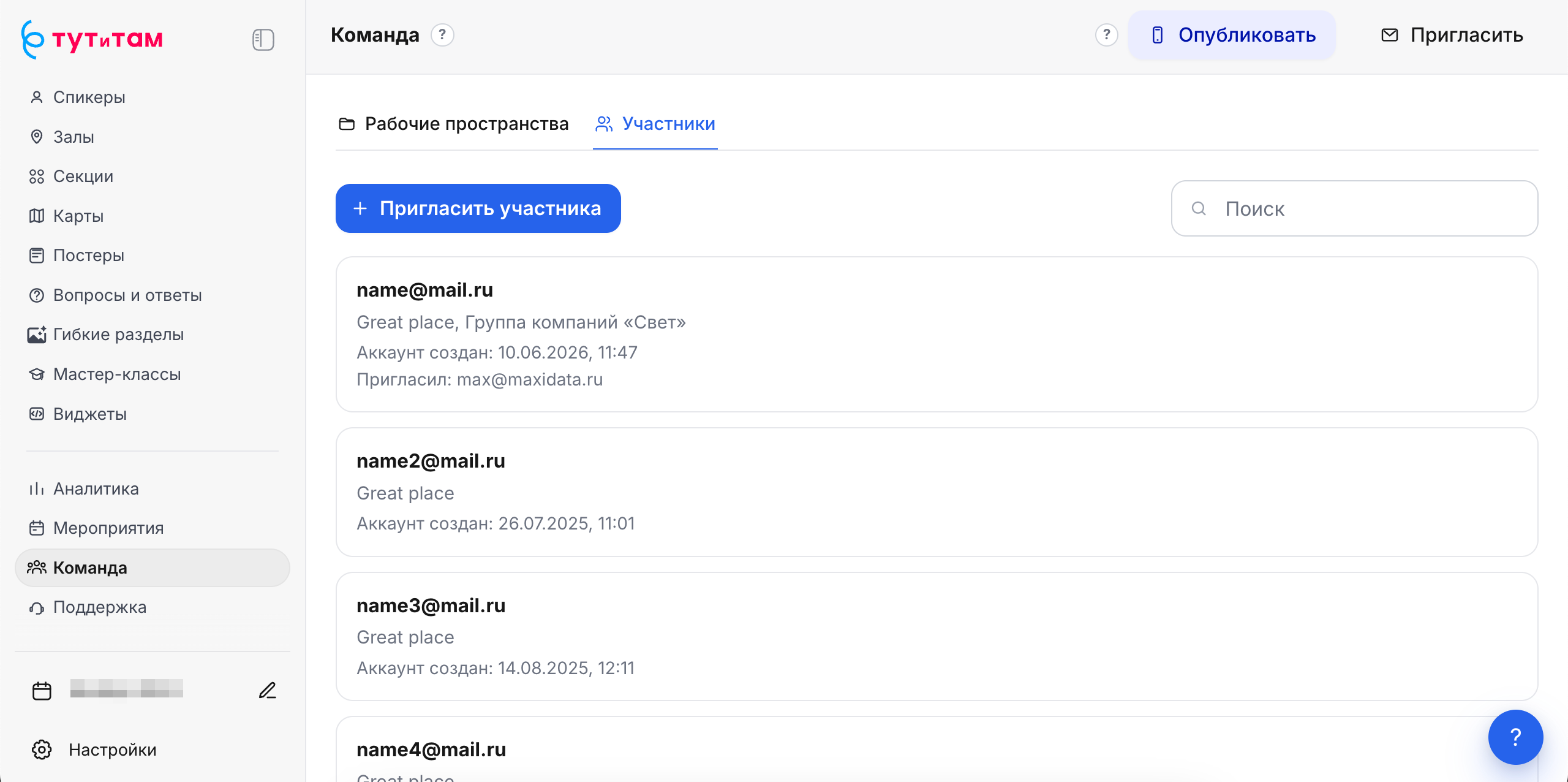
Вкладка «Участники»
На этой вкладке отображаются пользователи админ-панели:
- email;
- рабочие пространства, к которым есть доступ;
- статус приглашения;
- дата создания аккаунта;
- кто пригласил пользователя.
Можно пригласить участника по email, добавить его в рабочее пространство или удалить из пространства.
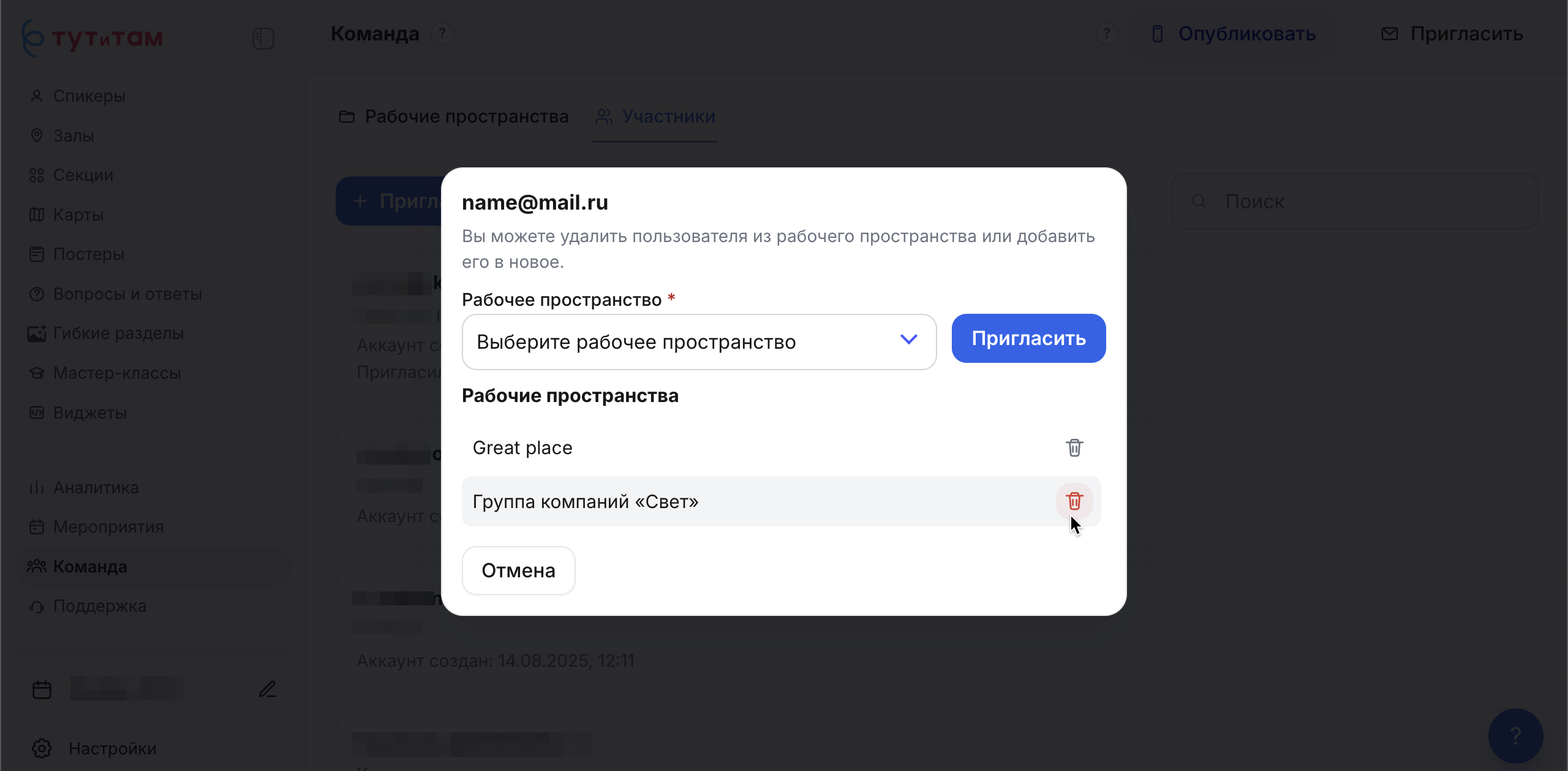
Кликнув по участнику можно пригласить его в другое пространство или отозвать доступ, кликнув на иконку корзины:
Приглашение участника
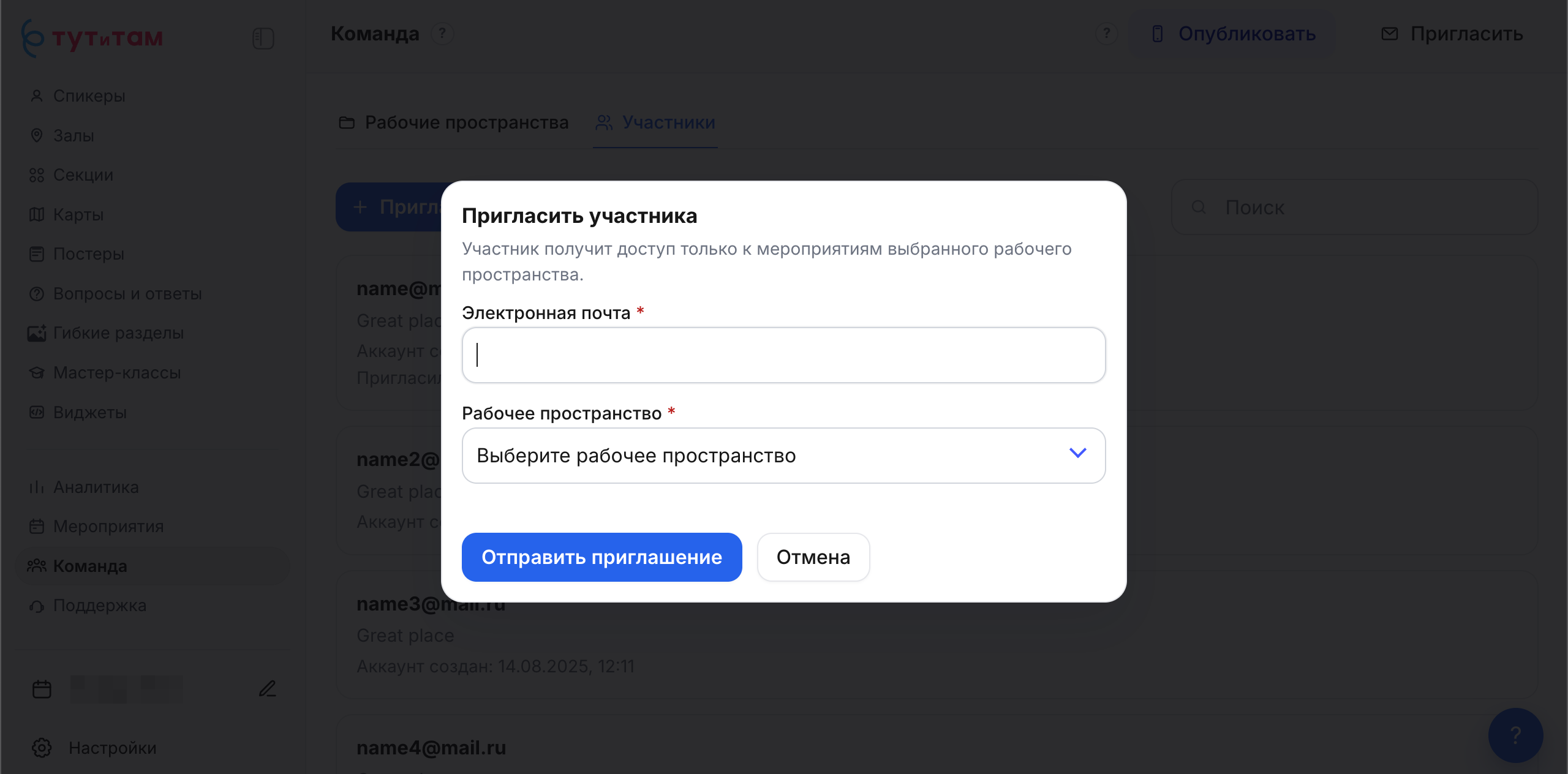
Чтобы пригласить коллегу:
- Откройте «Команда».
- Нажмите «Пригласить участника».
- Укажите email.
- Выберите рабочее пространство.
- Отправьте приглашение.
Участник получит доступ только к мероприятиям выбранного рабочего пространства.
Управление доступами
Доступ можно управлять двумя способами:
- через рабочее пространство: открыть пространство и добавить или удалить участников;
- через участника: открыть пользователя и добавить или удалить рабочие пространства.
Если пользователь удален из пространства, он больше не видит мероприятия этого пространства и не может их редактировать.
Рекомендации
- Создавайте отдельные рабочие пространства для разных команд или мероприятий, если доступы не должны пересекаться.
- Не приглашайте всех пользователей во все пространства без необходимости.
- Перед созданием мероприятия убедитесь, что выбрано правильное рабочее пространство.
- Регулярно удаляйте доступы пользователей, которые больше не работают над мероприятием.