
Раздел «Аналитика»
Раздел «Аналитика» показывает оценки докладов и активность пользователей в приложении по текущему мероприятию.
Данные появляются после того, как участники начинают пользоваться приложением и отправлять оценки.
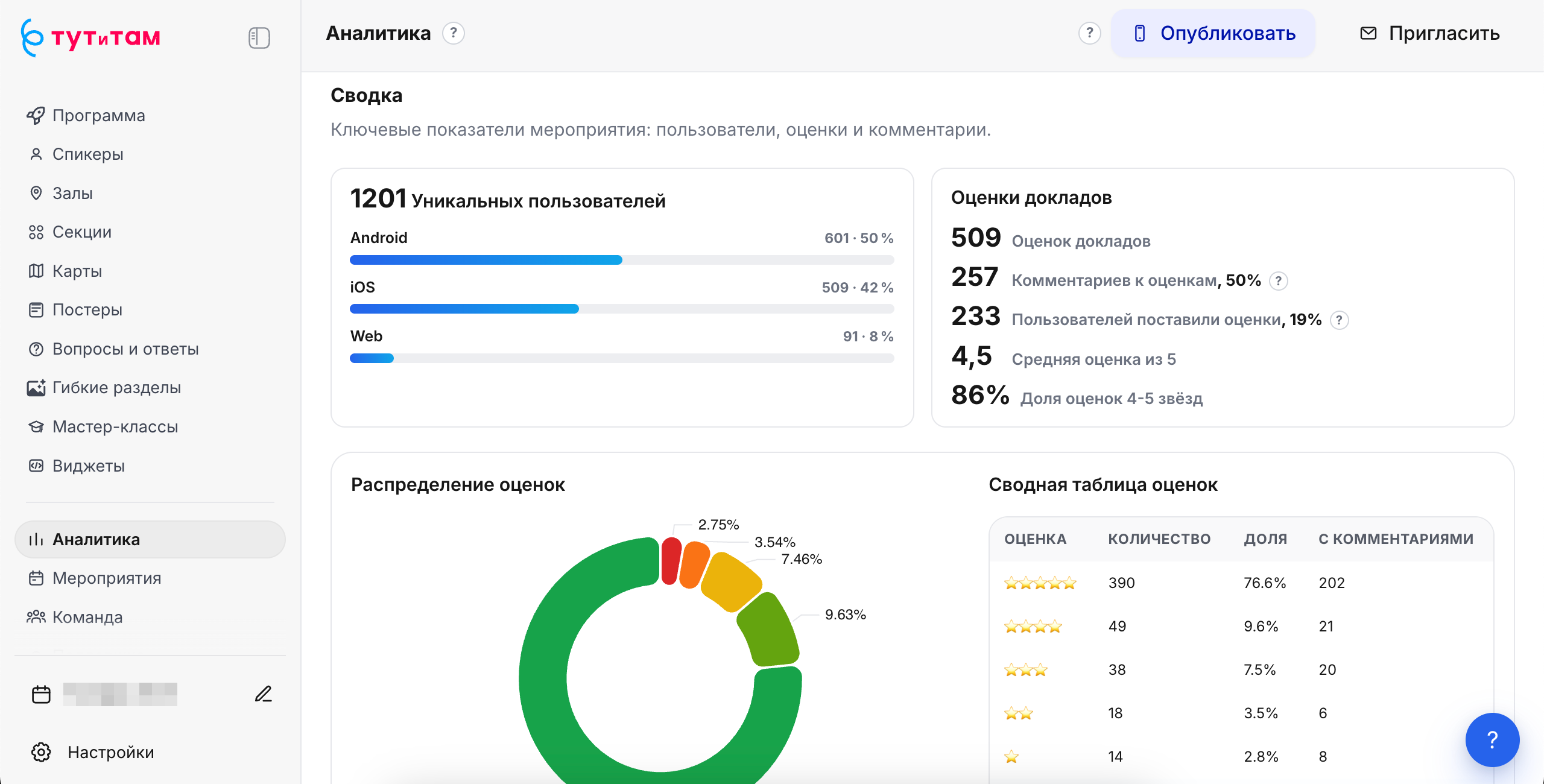
Первый подраздел «Сводка» показывает ключевые показатели мероприятия: пользователей, оценки и комментарии. Она помогает быстро понять, есть ли активность и насколько участники вовлечены.
Диаграмма «Распределение оценок» и таблица рядом показывают, сколько участники поставили оценок на 1, 2, 3, 4 и 5 звезд.
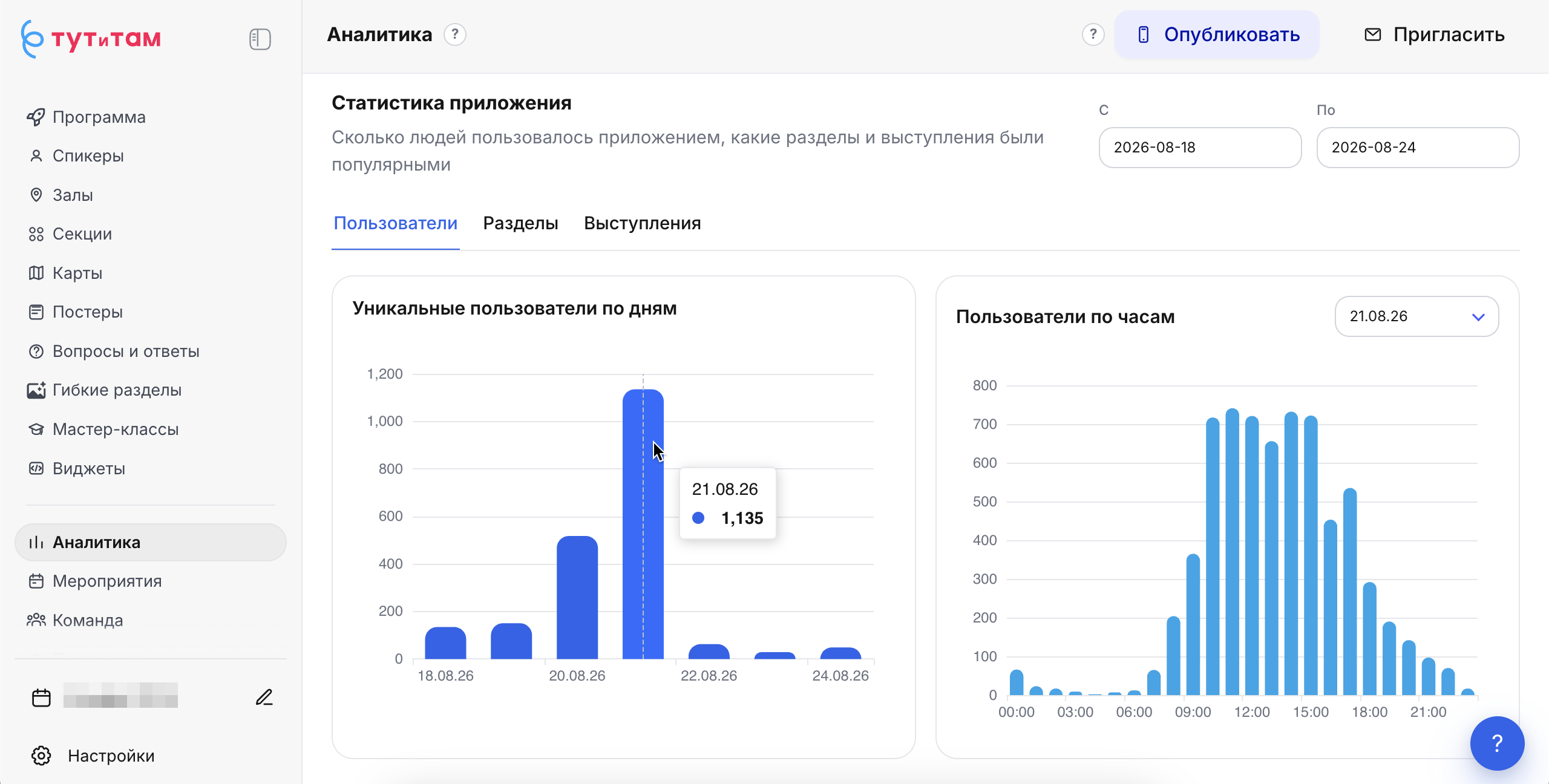
Статистика приложения
Блок показывает уникальных пользователей:
- по дням;
- по часам внутри выбранного дня.
Период в этом блоке можно менять отдельно. Это не влияет на остальные таблицы и диаграммы страницы.
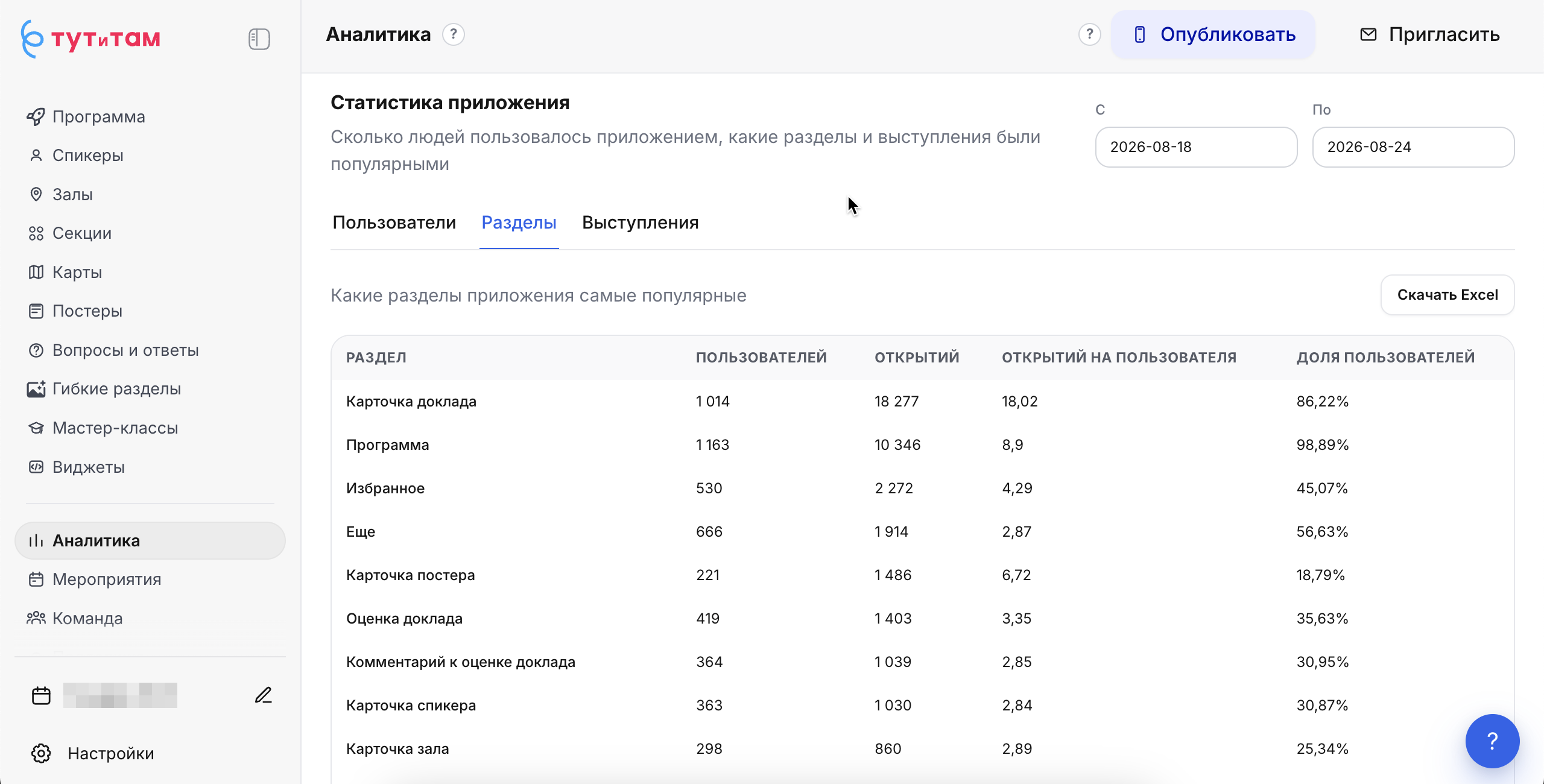
На вкладке «Разделы» показана статистика открытия каждого раздела в мобильном приложении. Это позволяет оценить популярность каждого раздела. К примеру, посмотреть сколько уникальных пользователей заходило в раздел «Спикеры» и общее количество просмотров раздела.
На вкладке «Выступления» указана статистика по каждому докладу.
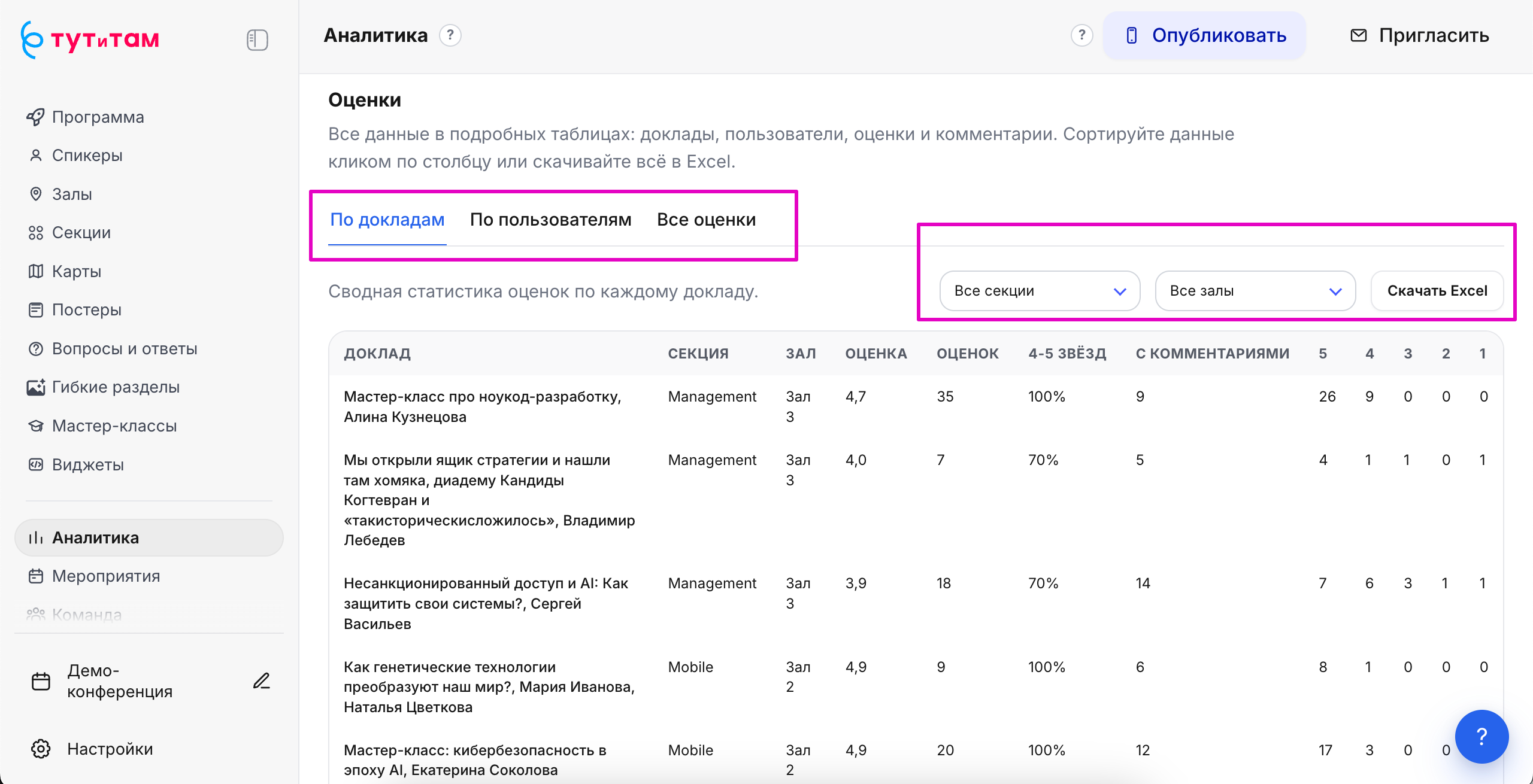
Подробные оценки по каждому докладу
Таблица помогает сравнить доклады между собой. В ней есть:
- доклад;
- секция;
- зал;
- средняя оценка;
- количество оценок;
- доля оценок 4-5 звезд;
- количество оценок с комментариями;
- распределение по 5, 4, 3, 2 и 1 звезде.
Таблицу можно фильтровать по секции и залу и скачать в Excel.
Все оценки докладов
Эта таблица показывает каждую оценку отдельной строкой, включая пустые комментарии. В ней есть:
- дата и время;
- оценка;
- доклад;
- секция;
- зал;
- комментарий.
Таблицу можно фильтровать и скачать в Excel.
Как использовать аналитику
- После докладов просите участников поставить оценку в приложении.
- Для быстрого перехода к карточке доклада используйте Deep Links или QR-коды.
- Смотрите не только среднюю оценку, но и комментарии.
- Сравнивайте доклады внутри секции или зала.
- Экспортируйте таблицы в Excel для последующего анализа.