
Раздел «Виджеты»
Виджеты помогают встраивать на ваш сайт публичную информацию, которую вы уже добавили в мероприятие. Они берут данные из текущего мероприятия и показывают их посетителям вашего сайта без входа в админку.
Доступны два вида виджета:
- Сетка по залам — когда сложное мероприятие и у участников есть выбор на какое выступление пойти.
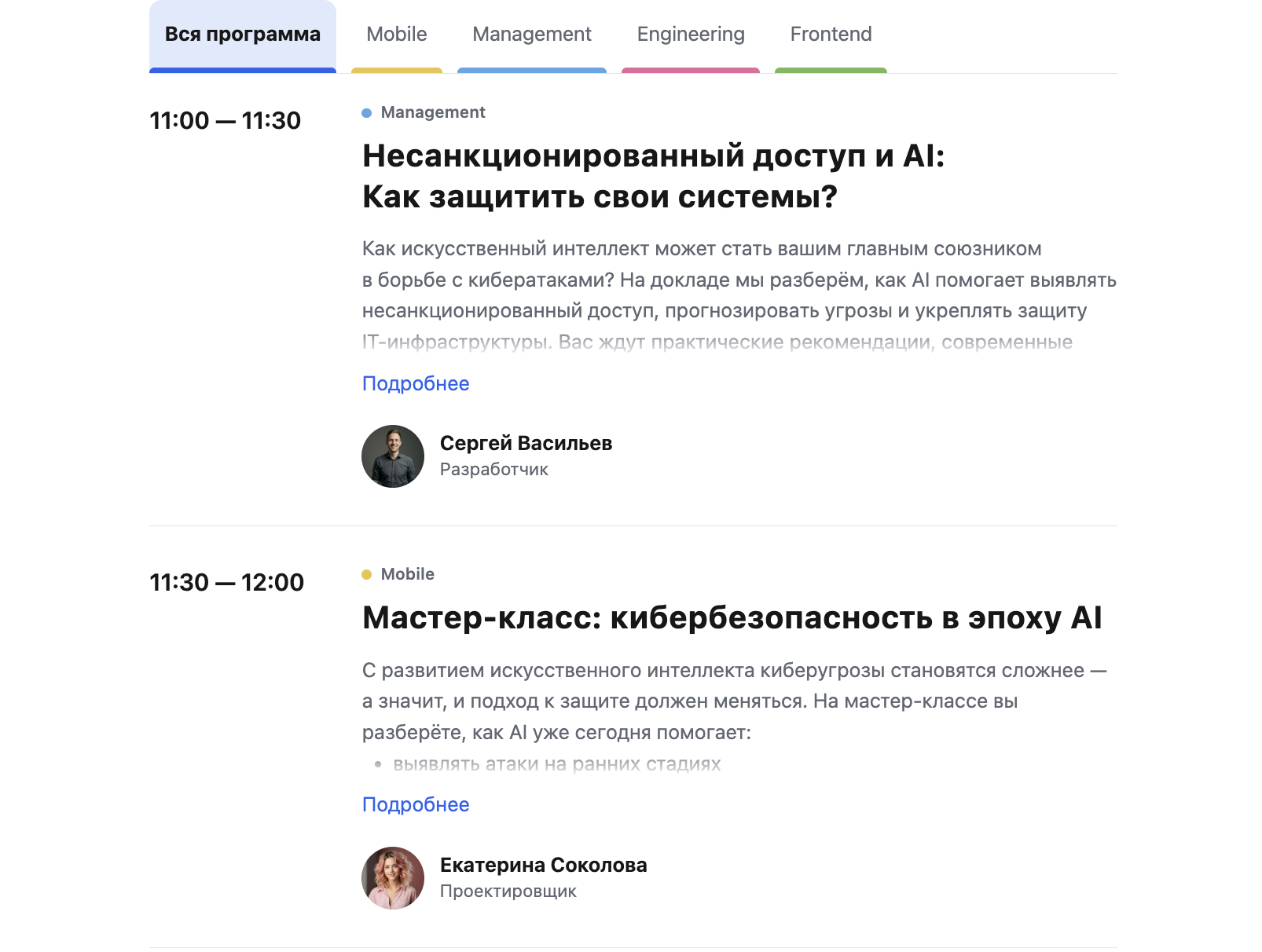
- Все выступления одним списком — подходит для мероприятий, когда все выступления в одном помещении, при этом есть разные секции (треки).
Виджеты можно легко встроить на ваш сайт через iframe или по прямой ссылке — участники переходят по ссылке и видят актуальное расписание мероприятия.
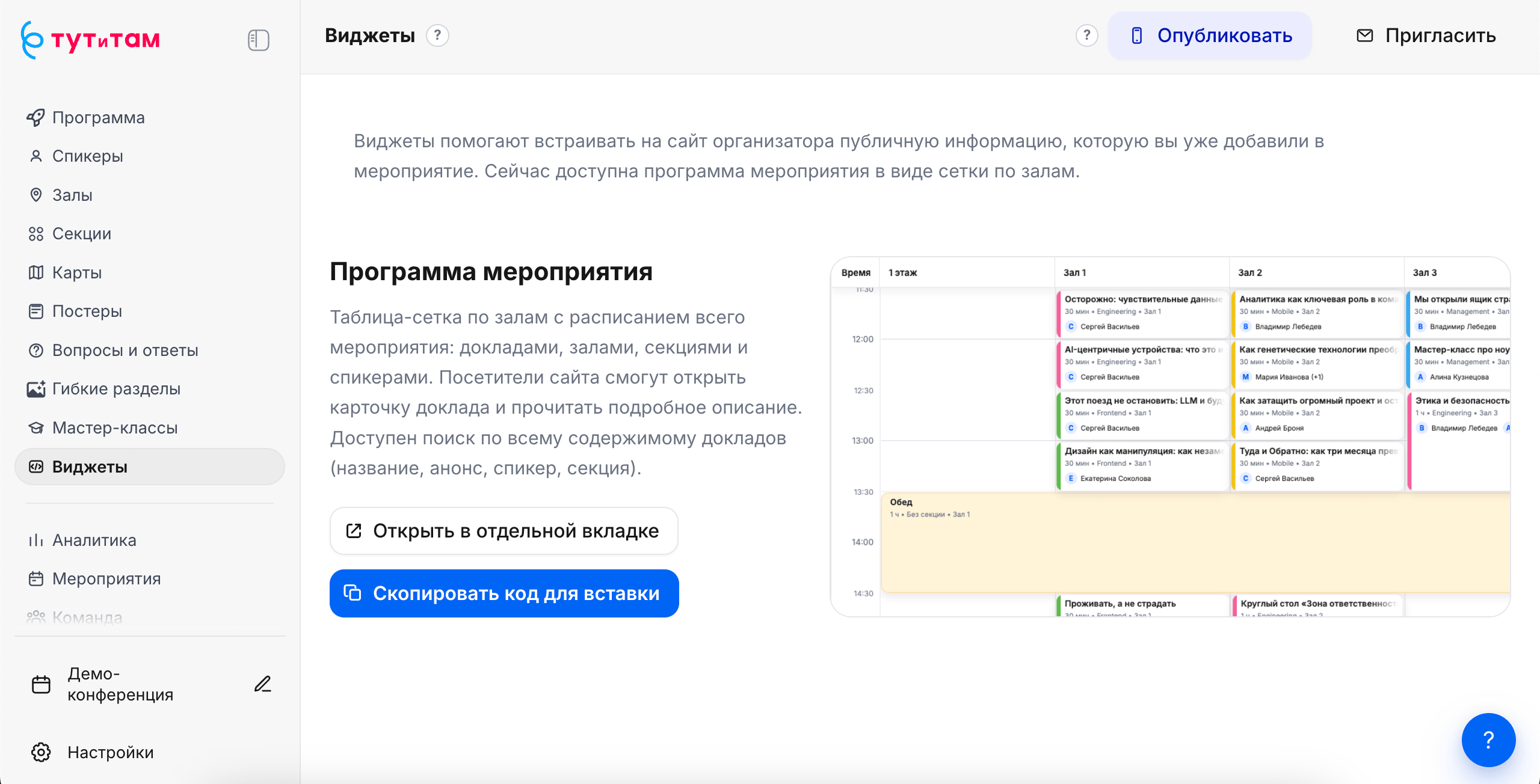
Попробуйте прямо сейчас
Перейдите по ссылке и посмотрите как выглядит и работает виджет с программой конференции.
Виджет «Программа мероприятия»
Виджет показывает:
- сетку расписания по залам;
- время и названия событий;
- секции;
- спикеров;
- подробную карточку события;
- поиск по названию, описанию, секции, залу и спикеру.
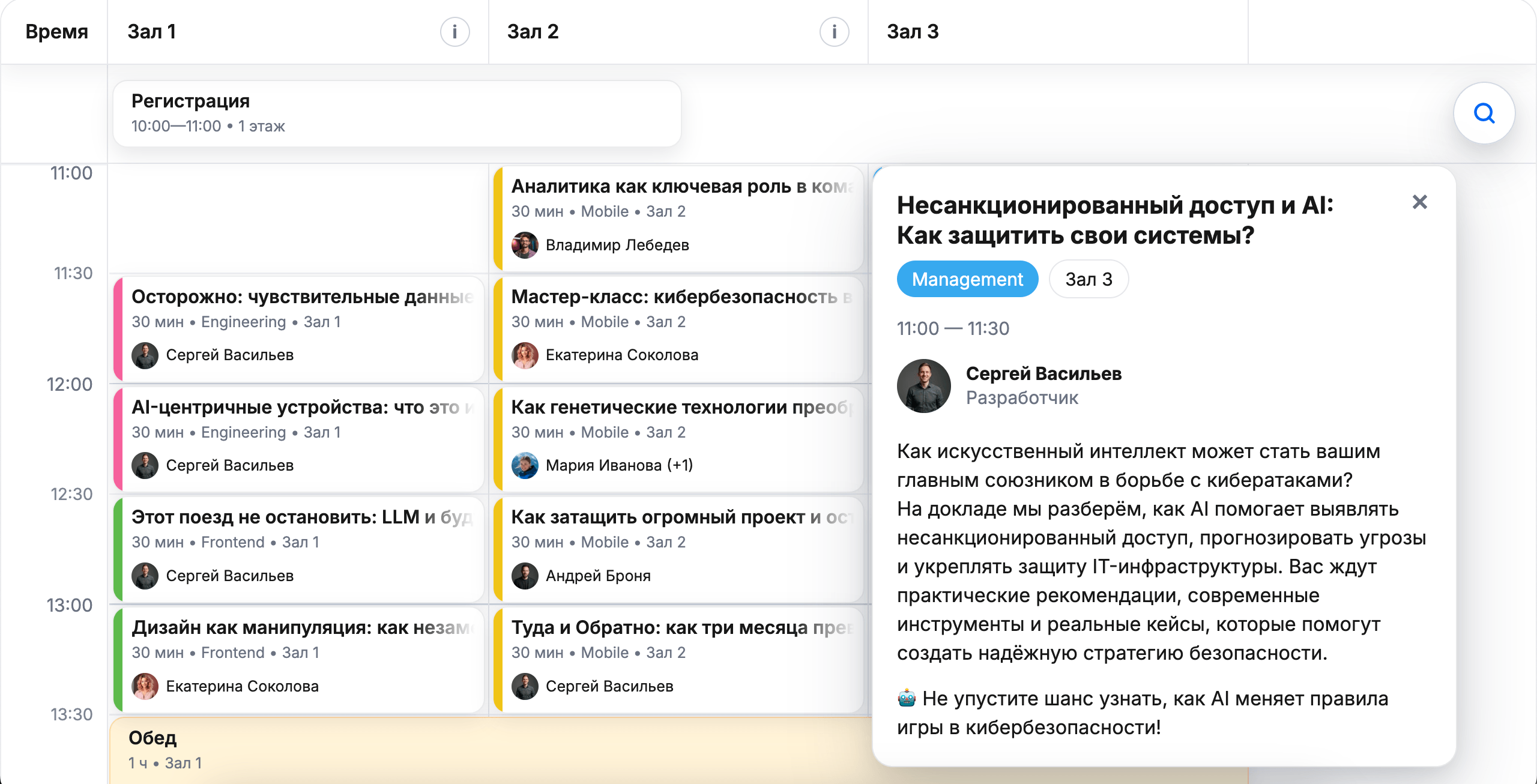
События типа «В зале» отображаются в колонке конкретного зала. События «Перерыв в зале» тоже отображаются только в колонке выбранного зала, но выделяются цветом как «Общее для программы». События «Общее для программы» растягиваются на все видимые залы. События «Организационное» показываются отдельными карточками внутри той же таблицы рядом со своим временем и не создают отдельные колонки залов.
Если в зале нет ни одного события типа «В зале» или «Перерыв в зале», колонка этого зала в виджете не показывается. Если у события не указана секция, чип секции в подробной карточке не отображается.
Виджет по секциям
Если все выступления проходят в одном помещении, при этом есть разные секции (треки), используйте виджет по секциям:
Код для вставки
Для вставки видежета на сайт нажмите кнопку «Скопировать код для вставки» — отпроектся модальное окно. Скопируйте код и вставьте на страницу сайта.
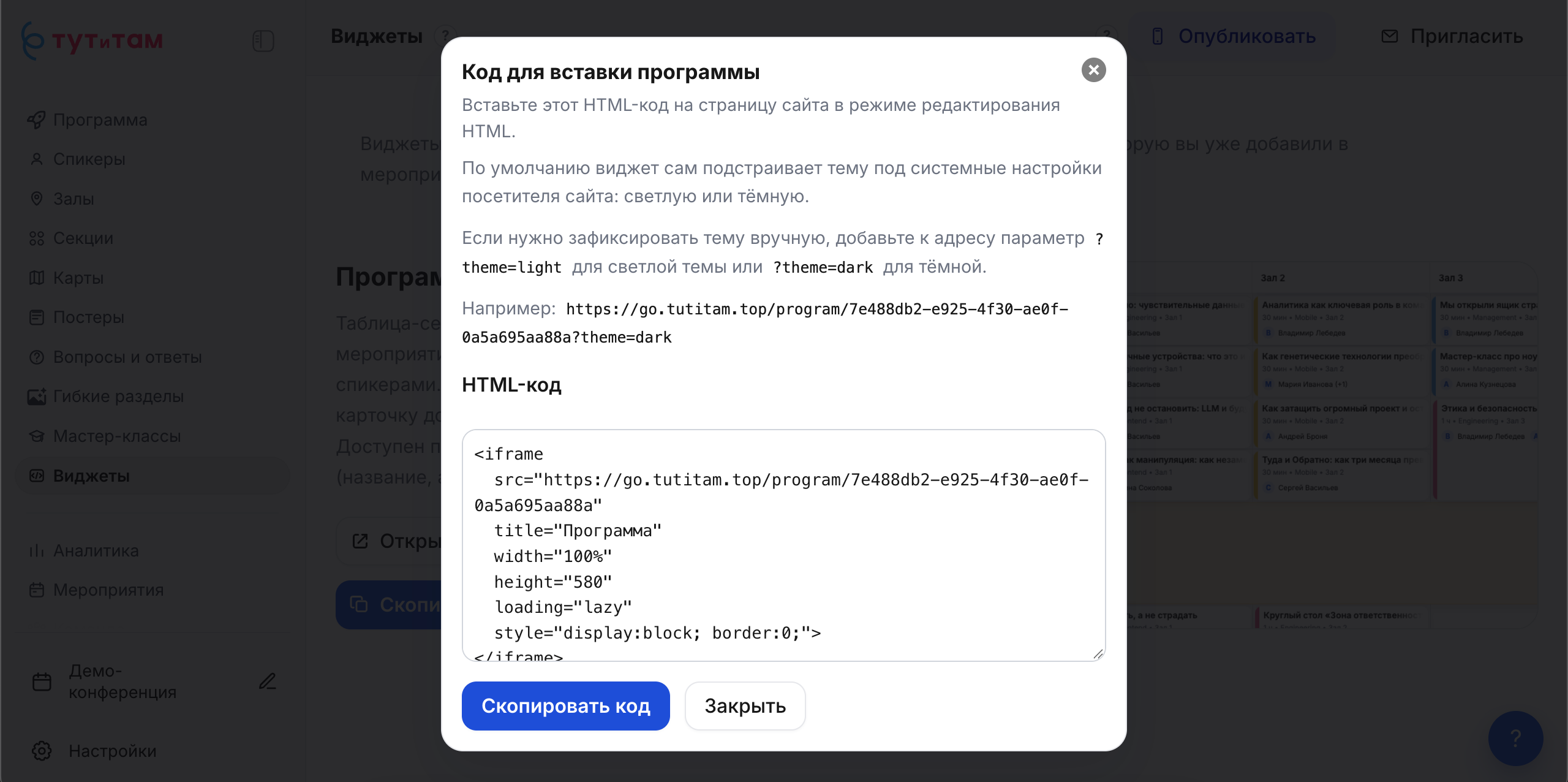
Высоту 580 можно увеличить, если программа большая. Например, для большого количества залов или длинного расписания удобно использовать 720 или больше.
Тема виджета
По умолчанию виджет подстраивается под системную тему посетителя сайта: светлую или темную.
Если нужно зафиксировать тему вручную, добавьте параметр:
?theme=lightили:
?theme=darkПример:
<iframe src="https://go.tutitam.top/program/<event_uuid>?theme=dark"></iframe>Важное про публикацию
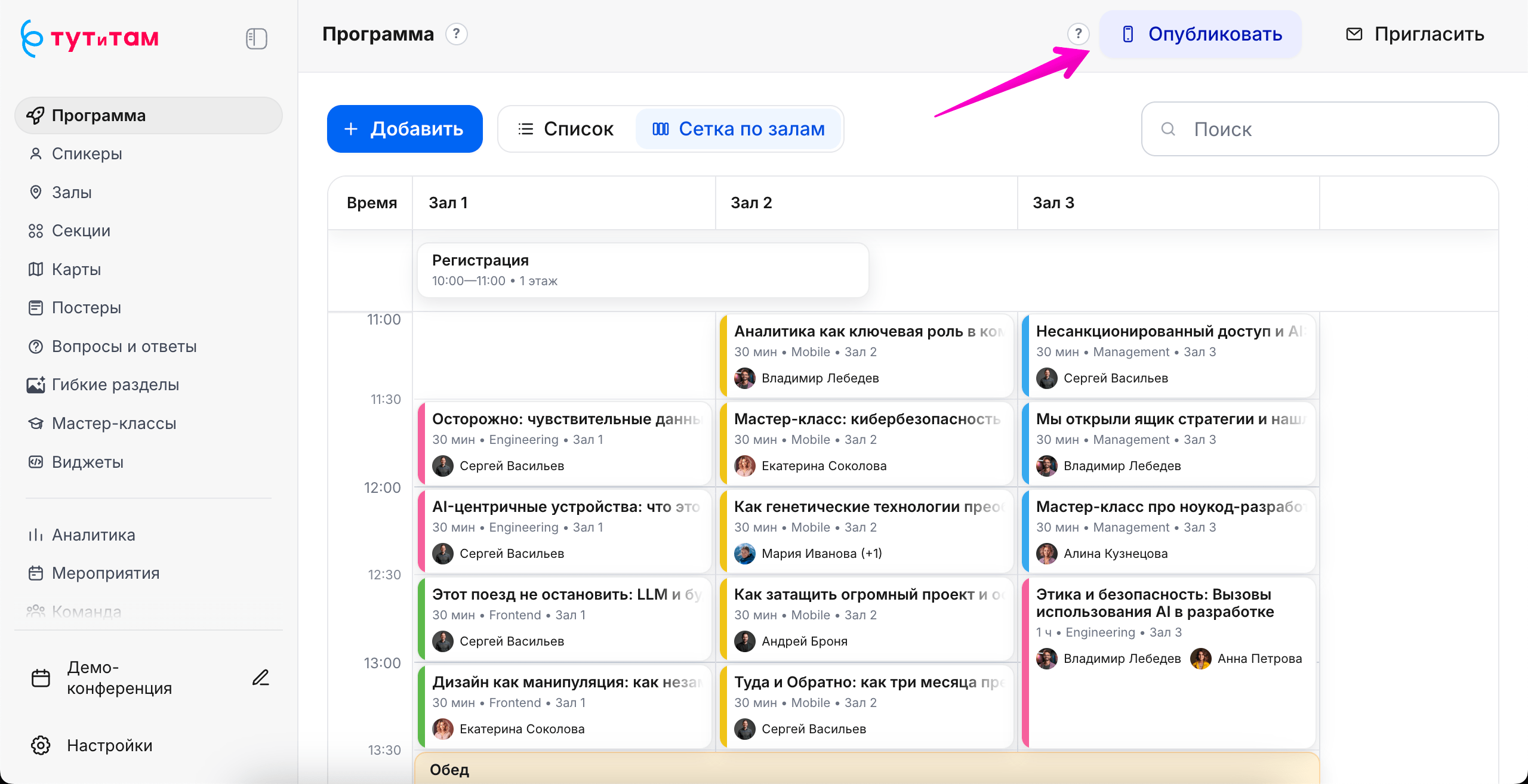
Виджет берет только опубликованные данные, точно также как мобильное приложение. Если вы изменили программу в админке или данные спикеров и названия залов, но не нажали «Опубликовать», посетители сайта и участники приложения будут смотреть старые данные.
Для публикации измениний нажмите «Опубликовать»:
Рекомендации
- Сначала опубликуйте мероприятие.
- Откройте виджет в отдельной вкладке и проверьте программу.
- Скопируйте код для вставки.
- Проверьте iframe на сайте на компьютере и телефоне.
- Если на сайте темный фон, протестируйте
?theme=dark.