
Раздел «Залы»
Залы — это помещения, локации, здания или этажи, где проходят события. Участники видят место у события и понимают, куда идти.
Примеры залов:
- Ресепшен отеля;
- Большой зал;
- Зал 1;
- Учебный класс 301;
- 3 этаж.
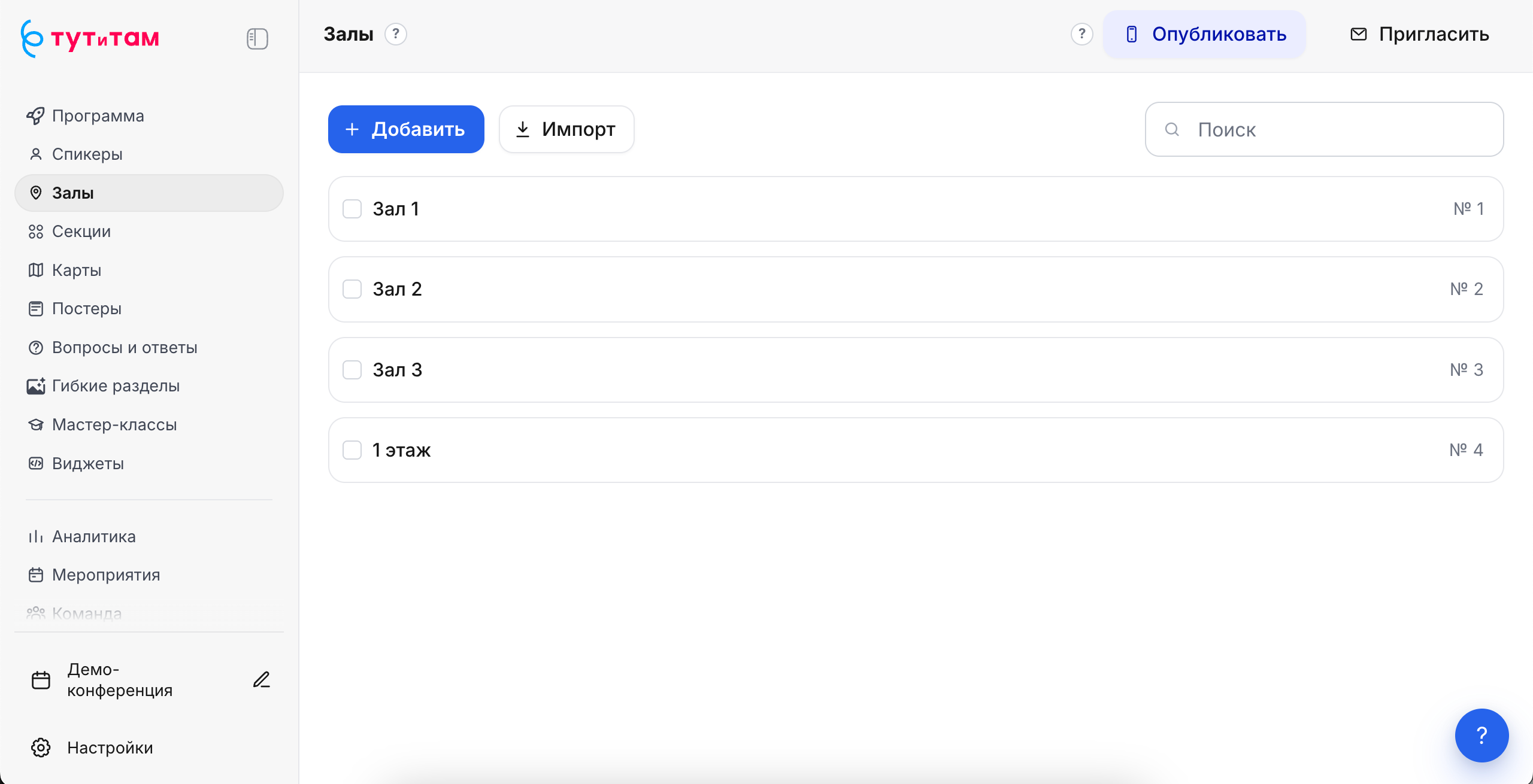
Зачем нужны залы
Залы используются:
- в карточках событий программы;
- в сетке программы по залам;
- в публичном виджете программы;
- в поиске по программе;
- как фильтр расписания в мобильном приложении, если в настройках мероприятия выбран фильтр по залам.
Создать новый зал
В разделе «Залы» нажмите кнопку «Добавить» и заполните карточку нового зала:
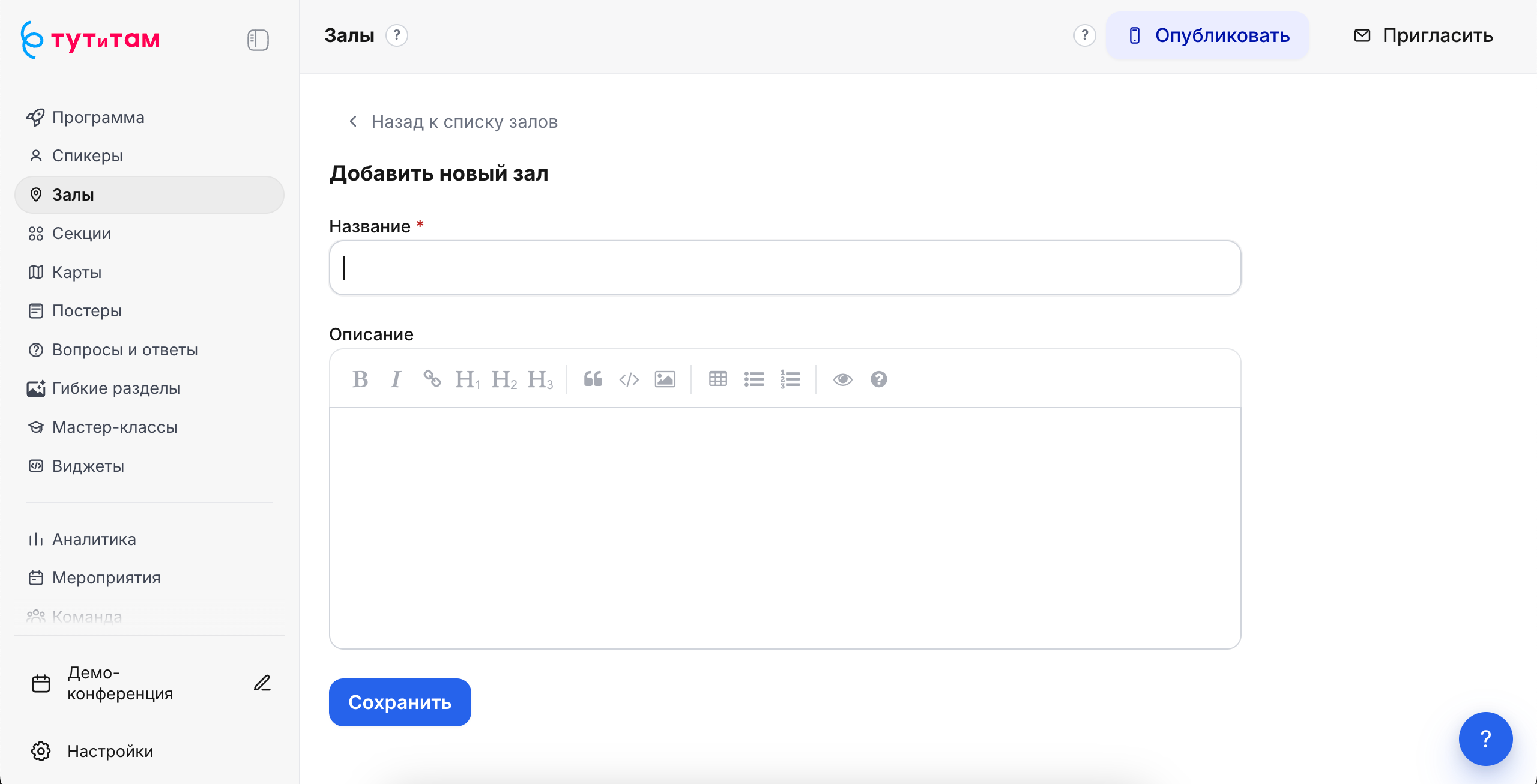
1. Порядковый номер в приложении
Определяет порядок отображения залов. Используйте его, чтобы расположить помещения так, как удобно участникам: например, сначала основные сцены, затем вспомогательные аудитории.
2. Название
Название отображается у событий и в сетке программы. Делайте его коротким и понятным.
В сетке по залам отдельная колонка показывается только для зала, где есть хотя бы одно событие типа «В зале» или «Перерыв в зале». Если зал используется только в общих или организационных событиях, он остается в подписи карточки, но отдельную пустую колонку не создает.
3. Описание
Описание можно использовать для дополнительной информации о помещении. Например, как пройти, какой вход использовать, где находится зона.
Если нужно дать участнику наглядную навигацию, загрузите изображение схемы где находится зал и фото зала.
Импорт из таблицы
Импорт помогает быстро добавить или обновить сразу несколько залов, если список уже подготовлен в Google Sheets или Excel. Это удобно перед наполнением программы, когда нужно перенести помещения, здания, этажи или зоны площадки без ручного создания каждой записи.
Чтобы импортировать залы:
- Откройте раздел «Залы».
- Нажмите «Импорт» рядом с кнопкой «Добавить».
- Скопируйте нужные колонки из таблицы и вставьте их в поле импорта.
- Нажмите «Распознать».
- Проверьте строки, сопоставьте колонки с полями «Название» и «Описание».
- Нажмите «Сохранить».
Рекомендации
- Создайте все залы до наполнения программы.
- Используйте одинаковый стиль названий: например,
Зал 1,Зал 2,Зал 3. - Не перегружайте название подробностями, их лучше вынести в описание или карту.