
Раздел «Секции»
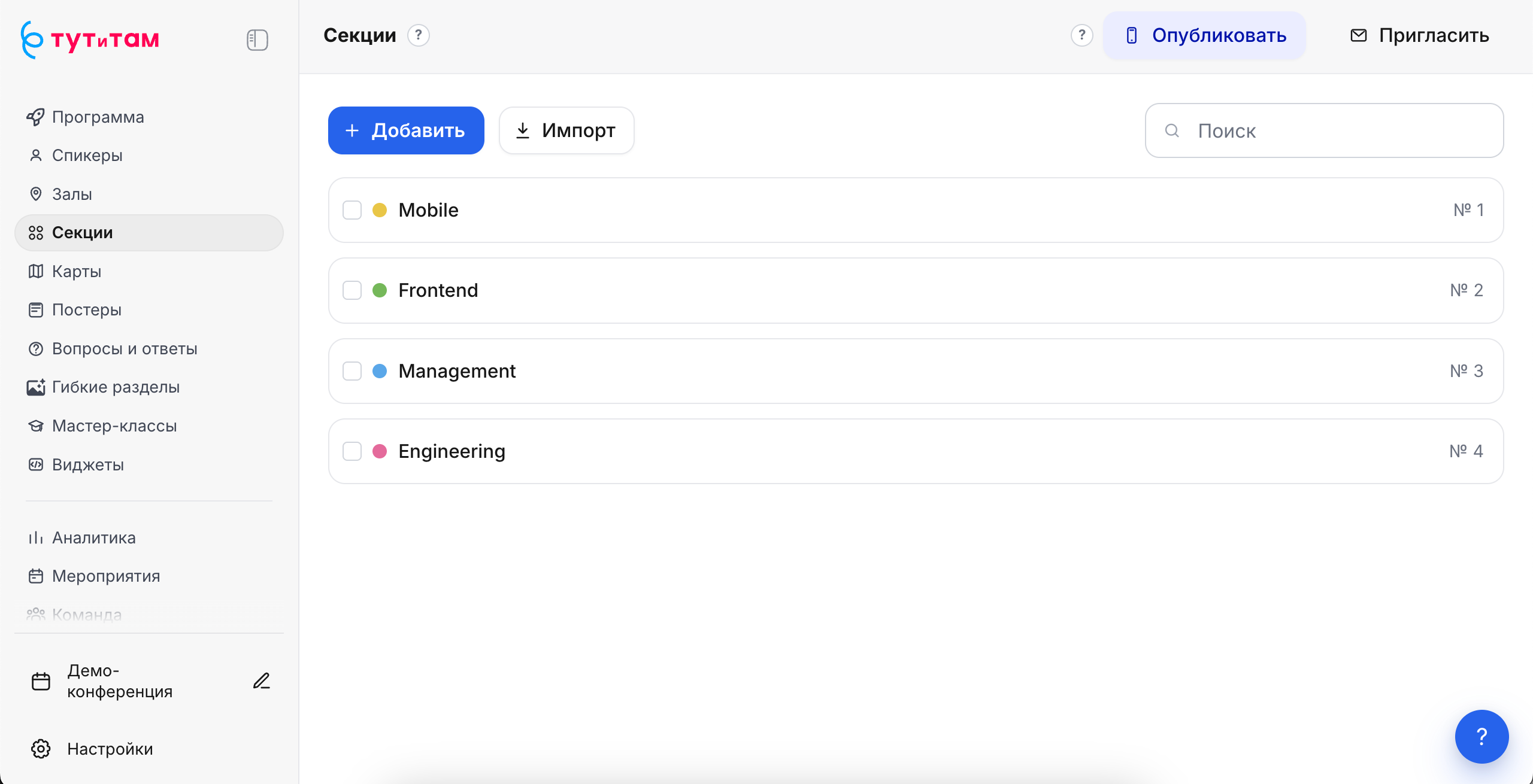
Секции — это тематические треки или категории, по которым объединяются доклады и события мероприятия. В мобильном приложении секции могут использоваться для фильтрации программы.
Примеры секций:
- Backend;
- Frontend;
- DevOps;
- Доклад;
- Мастер-класс;
- Развлечения;
- Исследования;
- Продукт.
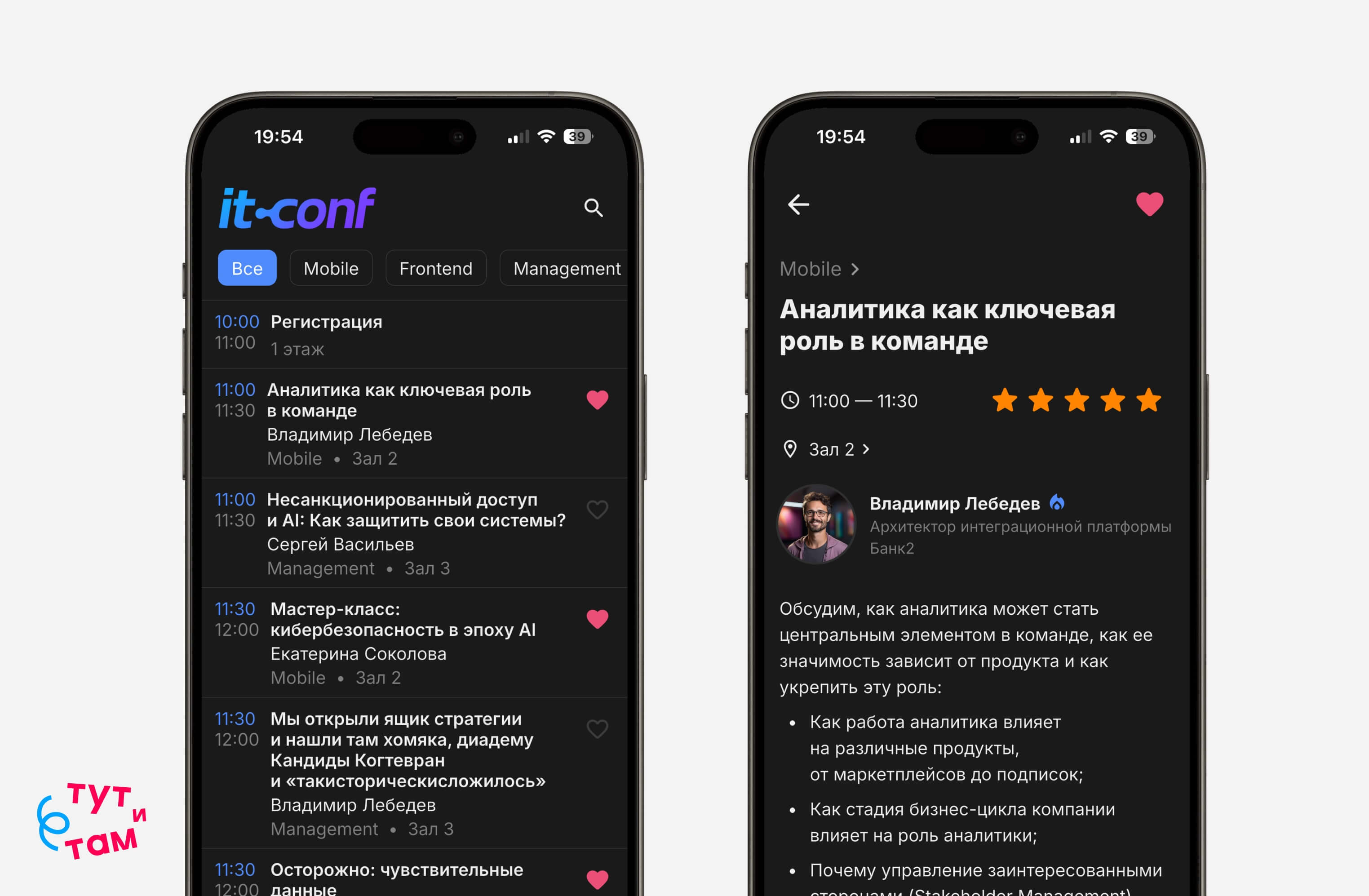
Секции в мобильном приложении
Секции отображаются в мобильном приложении в разделе «Программа» и позволяют фильтровать доклады по выбранной секции. Также внутри карточки доклада видно к какой секции он относится.
Зачем нужны секции
Секции помогают участнику быстрее понять структуру программы мероприятия. Если мероприятие разделено на тематические направления, секции становятся основным способом навигации.
Секции используются:
- в карточках событий программы;
- в фильтре программы в мобильном приложении, если выбран фильтр по секциям;
- в публичном виджете программы;
- в поиске по программе;
- в аналитике оценок.
Создать новую секцию
В разделе «Секции» нажмите кнопку «Добавить» и заполните карточку новой секции:
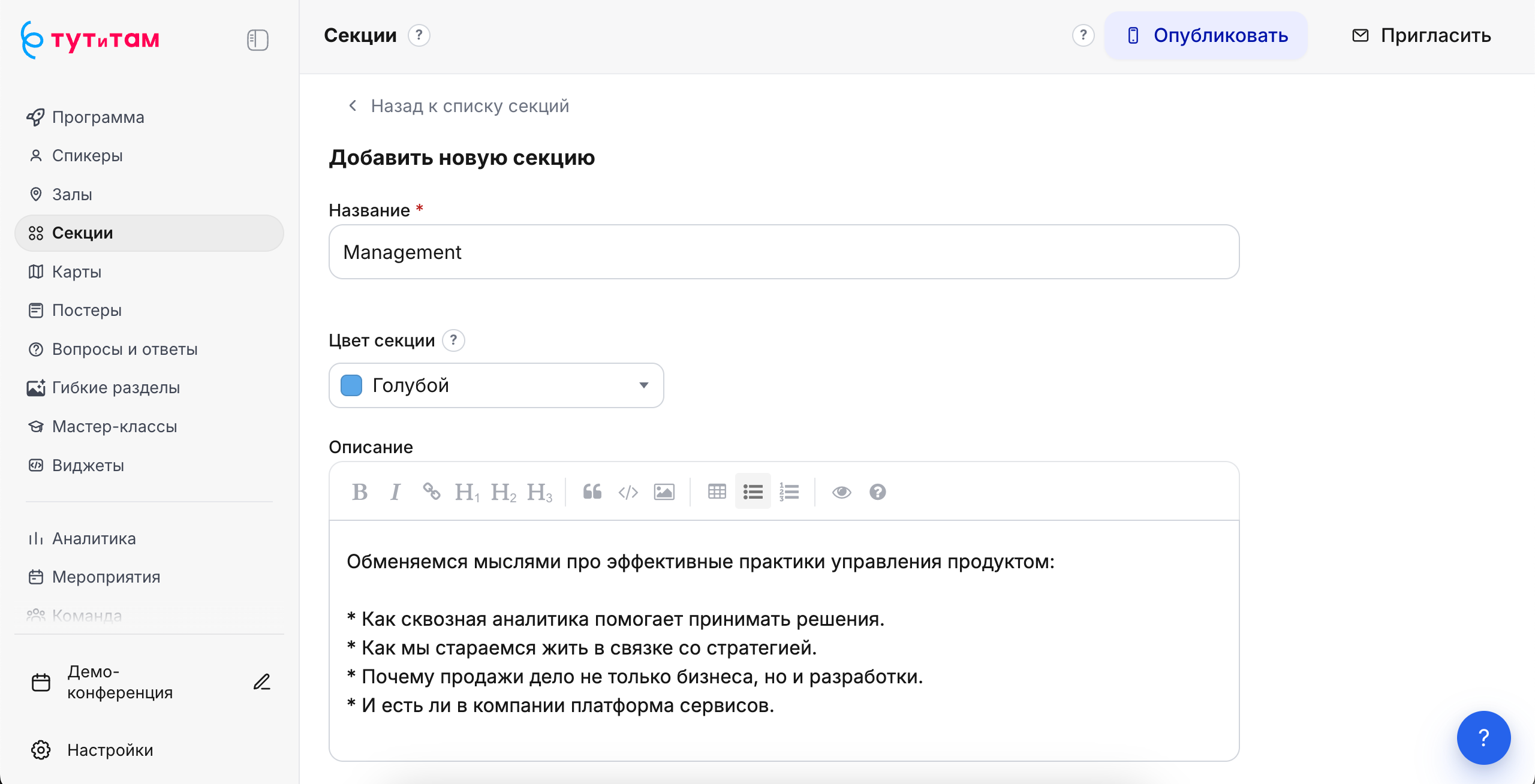
1. Порядковый номер в приложении
Определяет порядок отображения секций. Ставьте важные или основные треки выше.
2. Название
Название отображается в приложении, программе и виджете.
3. Цвет секции
Цвет используется в админке и виджете программы, чтобы по цвету быстро понимать, к какой секции относится доклад. Это особенно полезно в сетке по залам.
В мобильном приложении цвет секции не отображается.
4. Описание
Описание можно использовать для внутреннего пояснения или дополнительной информации о секции. Если описание важно участникам, продублируйте его в гибком разделе или в описаниях докладов.
Импорт из таблицы
Импорт помогает быстро добавить или обновить сразу несколько секций, если треки или категории уже подготовлены в Google Sheets или Excel. Это удобно для мероприятий с большим количеством направлений, когда вручную создавать каждую секцию долго.
Чтобы импортировать секции:
- Откройте раздел «Секции».
- Нажмите «Импорт» рядом с кнопкой «Добавить».
- Скопируйте нужные колонки из таблицы и вставьте их в поле импорта.
- Нажмите «Распознать».
- Проверьте строки, сопоставьте колонки с полями «Название» и «Описание».
- Нажмите «Сохранить».
Как выбрать между залами и секциями
В разделе «Мероприятия» есть настройка «Фильтр расписания в приложении». Она определяет, что увидит участник в программе:
- выбирайте «Помещения, залы», если участнику важнее ориентироваться по площадке;
- выбирайте «Секции», если программа делится на тематические треки.
Например, для конференции с несколькими параллельными тематическими потоками удобно использовать секции. Для мероприятия, где участники выбирают аудиторию или сцену, удобнее фильтр по залам.
Рекомендации
- Создайте секции до наполнения программы.
- Для мастер-классов можно завести отдельную секцию
Мастер-класс, если это важно для фильтра.