
Быстрый старт
Узнайте какие шаги нужно выполнить, чтобы создать новое мероприятие в «Тут и там» и отправить прилашение пользоватям.
1. Создайте мероприятие
Мероприятие — это контейнер для всего контента: программы, спикеров, залов, карт, FAQ, постеров и гибких разделов.
Откройте раздел «Мероприятия» и нажмите «Добавить». Заполните основные параметры: название мероприятия, код приглашения (нужен участникам для входа в мобильное приложение) и так далее.
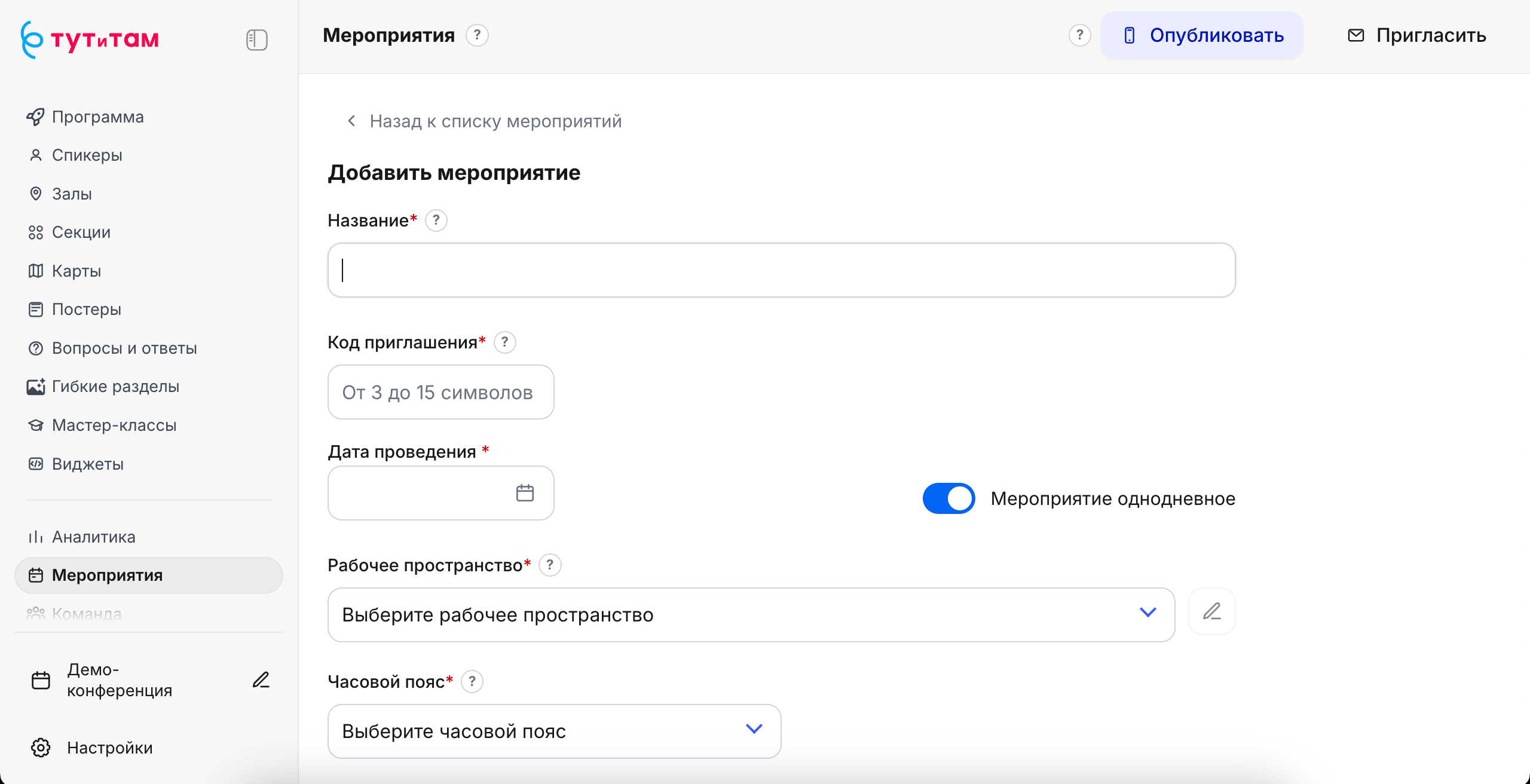
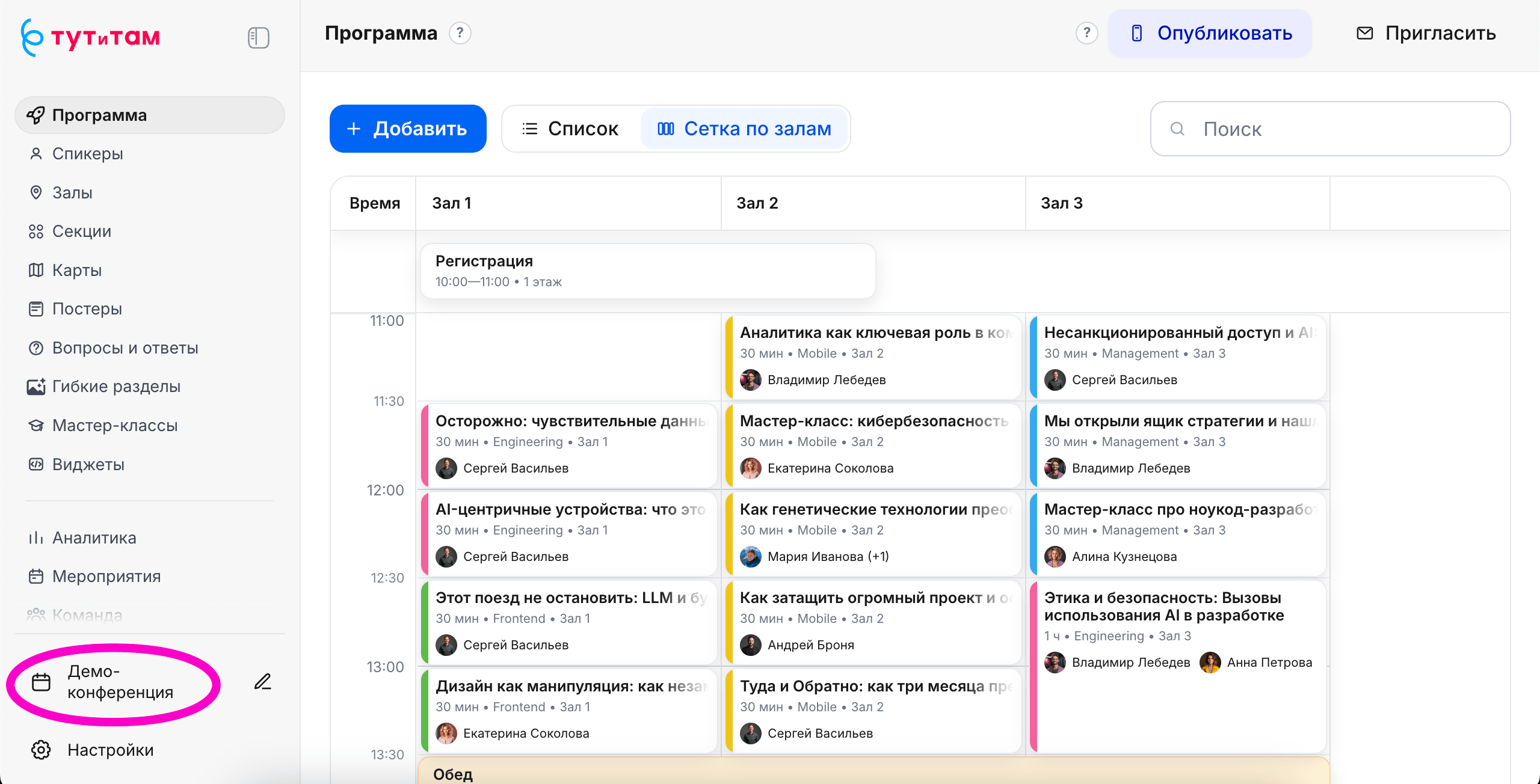
После сохранения выберите созданное мероприятие в нижней левой части админ-панели. Все остальные разделы будут наполнять именно выбранное мероприятие.
2. Добавьте спикеров
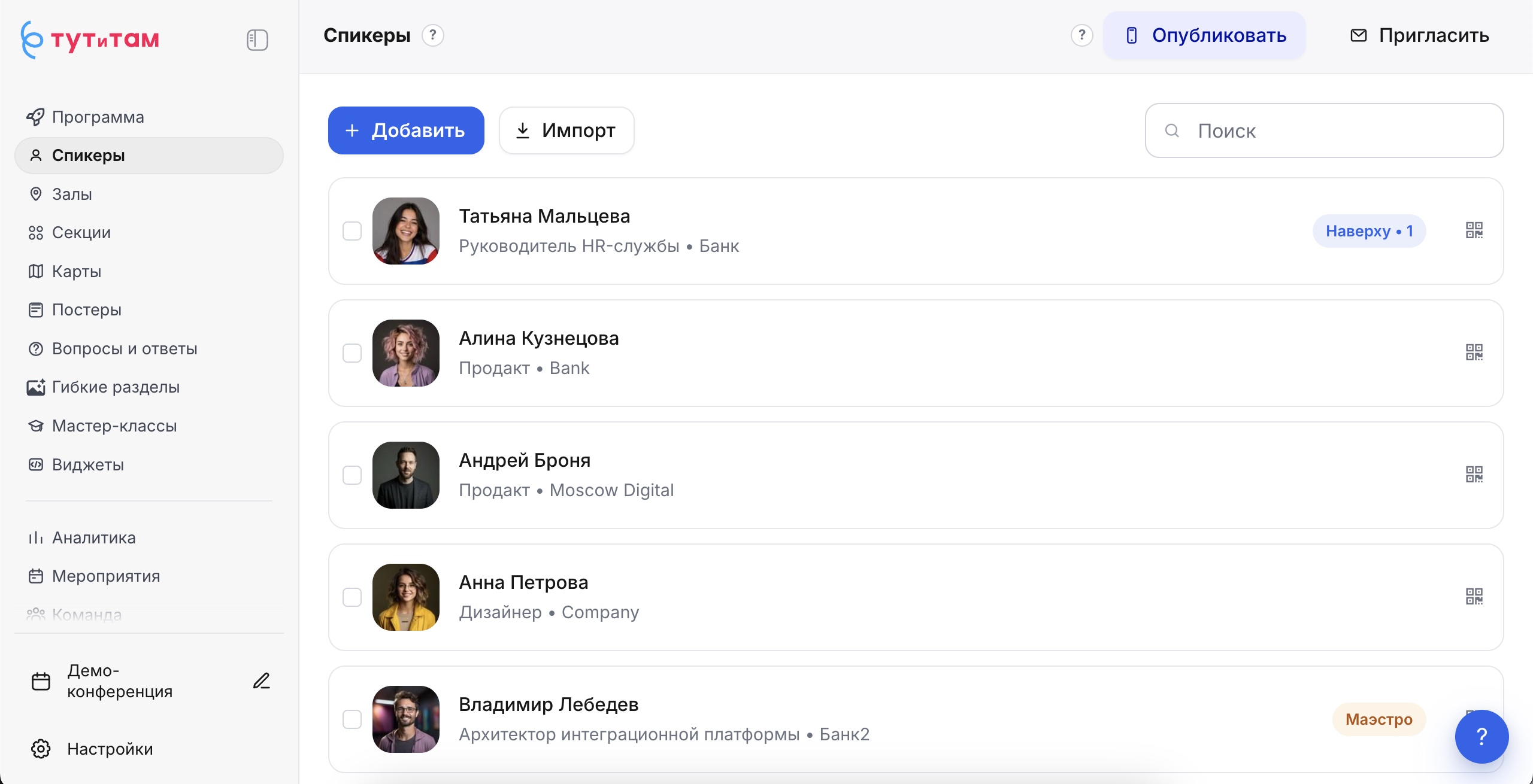
Откройте раздел «Спикеры» и создайте карточки выступающих. Минимально достаточно имени и фамилии, но для мобильного приложения лучше загрузить фото и заполнить все поля.
3. Создайте залы и секции
Откройте раздел «Залы» и добавьте помещения, в которых проходят выступления. Залы помогают участникам ориентироваться в программе мероприятия.
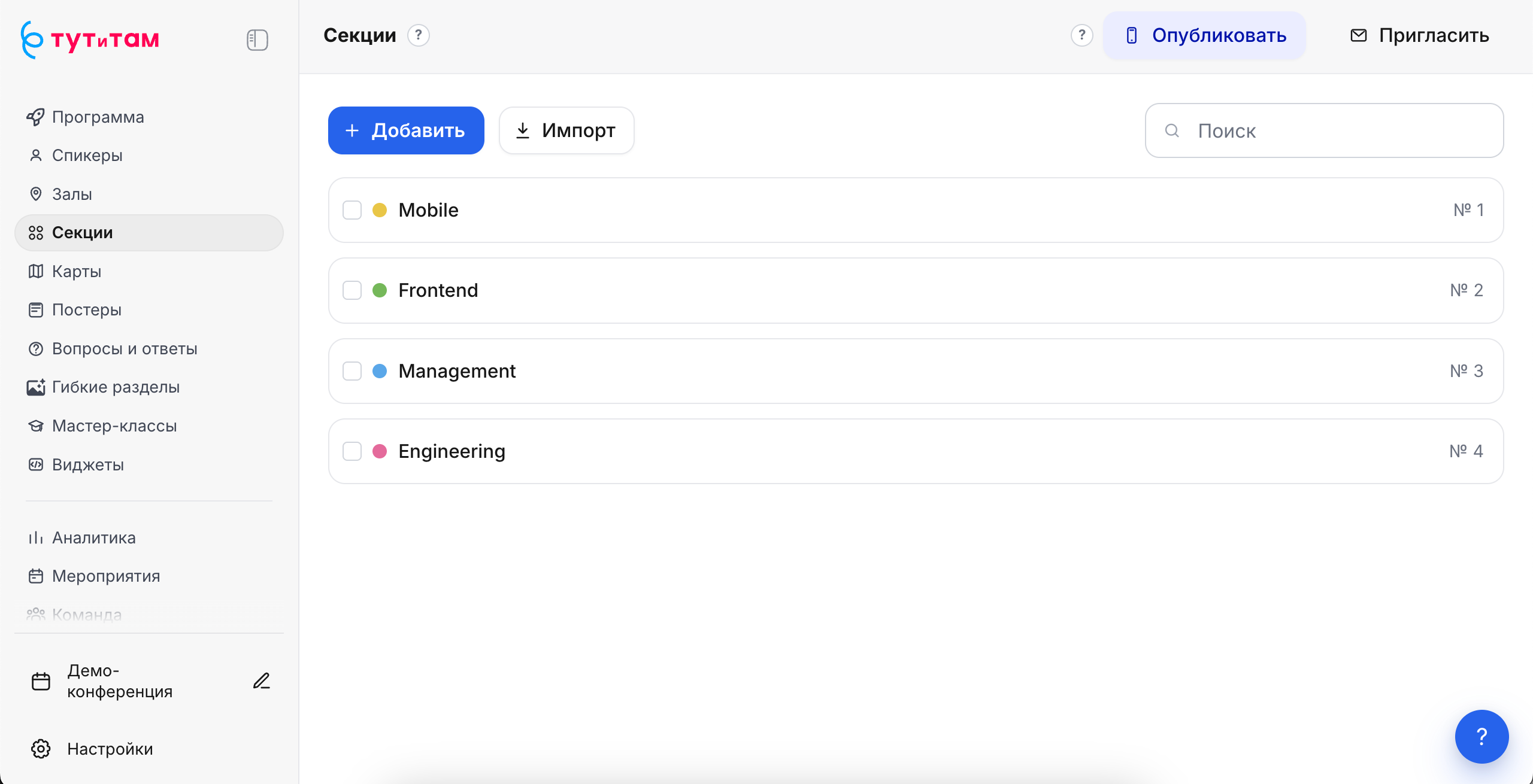
Затем откройте раздел «Секции» и добавьте тематические треки или категории. Например, для IT-конференции это могут быть Backend, Frontend, DevOps.
4. Добавьте события в разделе «Программа»
Программа — главный раздел для участников. В мобильном приложении пользователь видит расписание, открывает карточку события, читает описание, переходит к спикерам, добавляет выступления в Избранное и после выступления может поставить оценку.
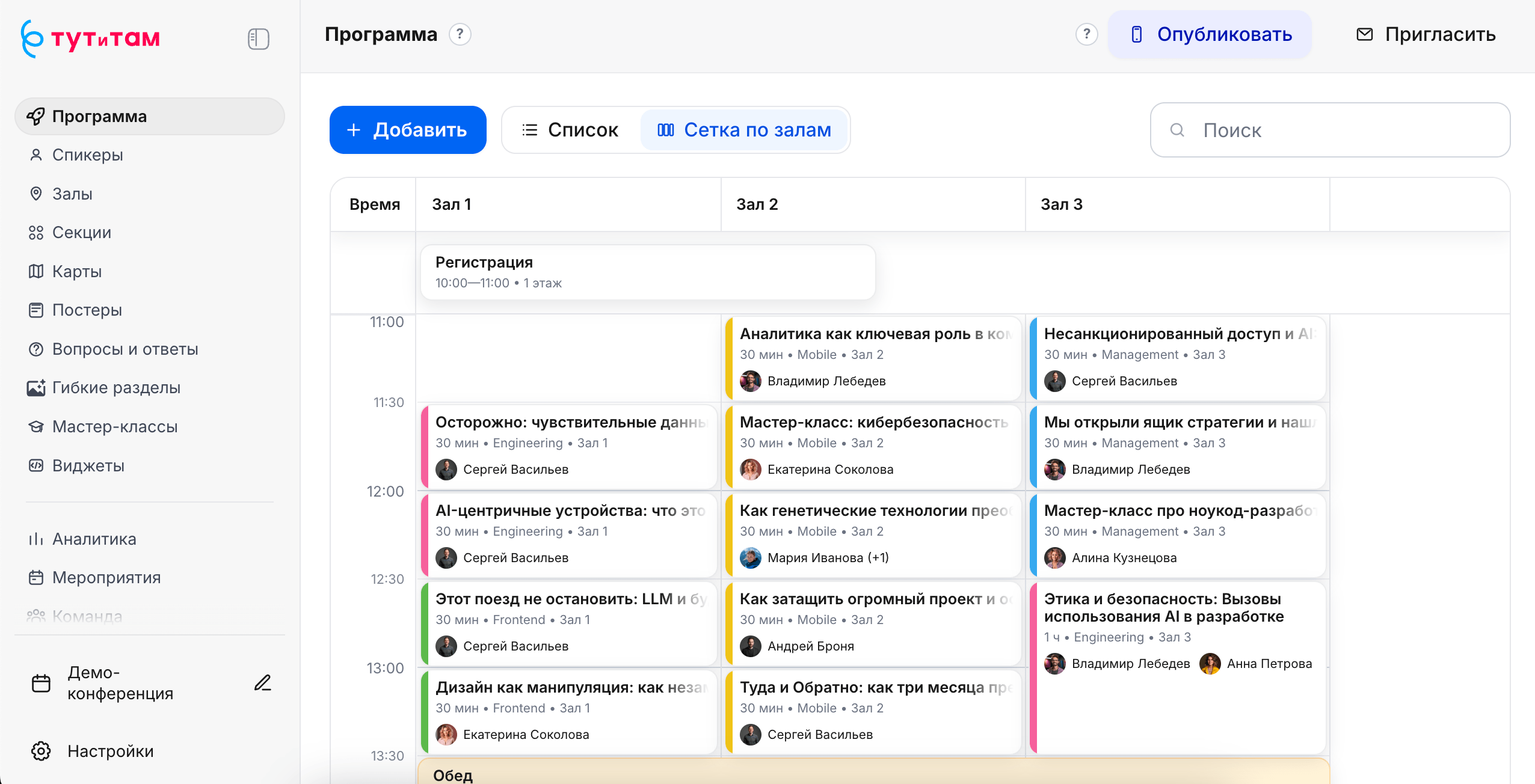
Откройте раздел «Программа» и нажмите «Добавить», далее заполните карточку события (выступление, перерыв и прочие активности).
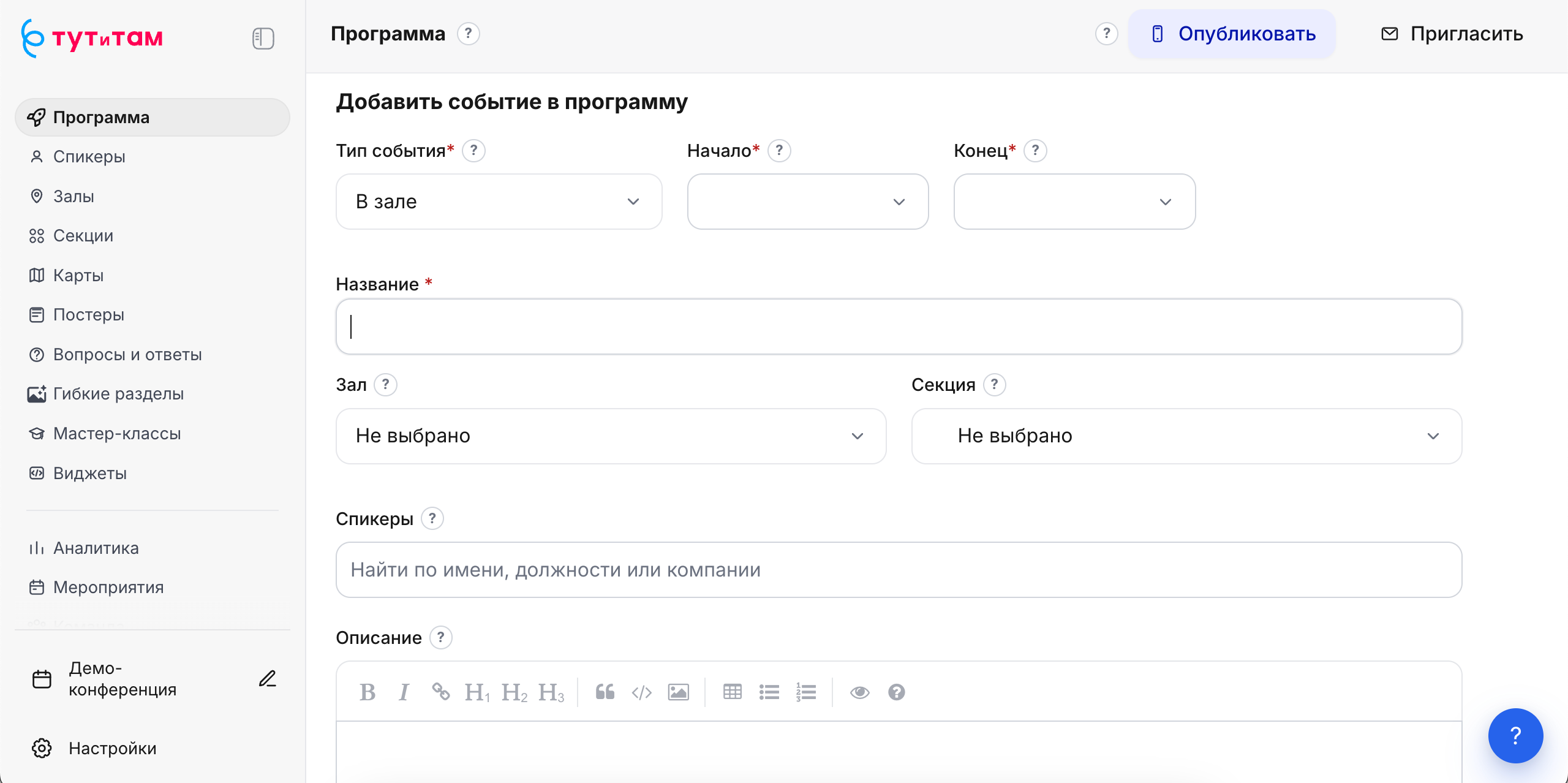
В режиме «Сетка по залам» можно мышкой перетаскивать события (доклады), менять их местами и быстро проверять, нет ли пересечений или ошибок в расписании.
5. Опубликуйте приложение
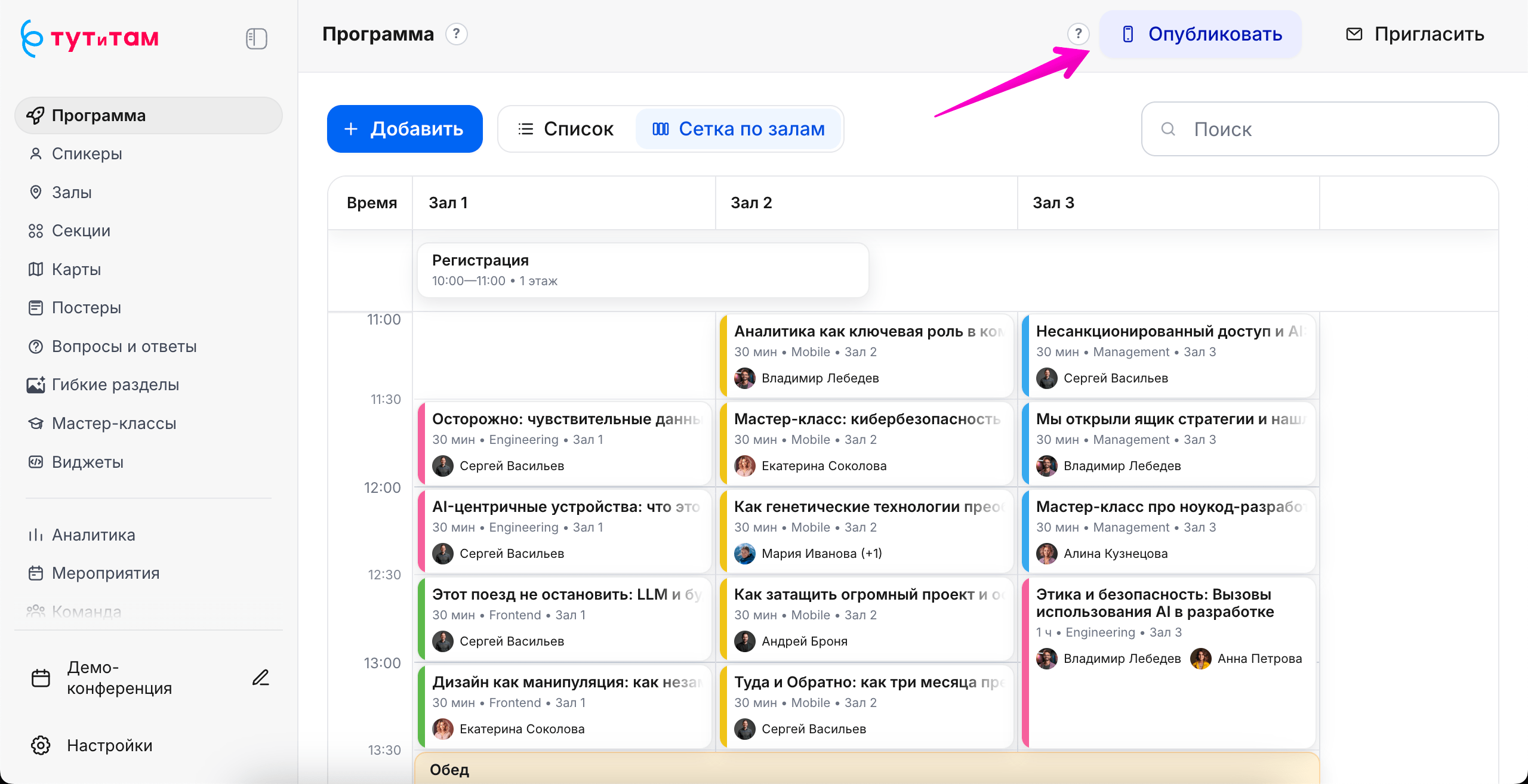
После наполнения нажмите «Опубликовать» в верхней панели. Только после публикации изменения попадут в мобильное приложение.
Публикация защищает участников от незавершенных правок: можно редактировать мероприятие в черновике, а затем одним действием обновить данные для всех пользователей. После успешной публикации админка покажет сообщение «Мероприятие обновлено в мобильном приложении».
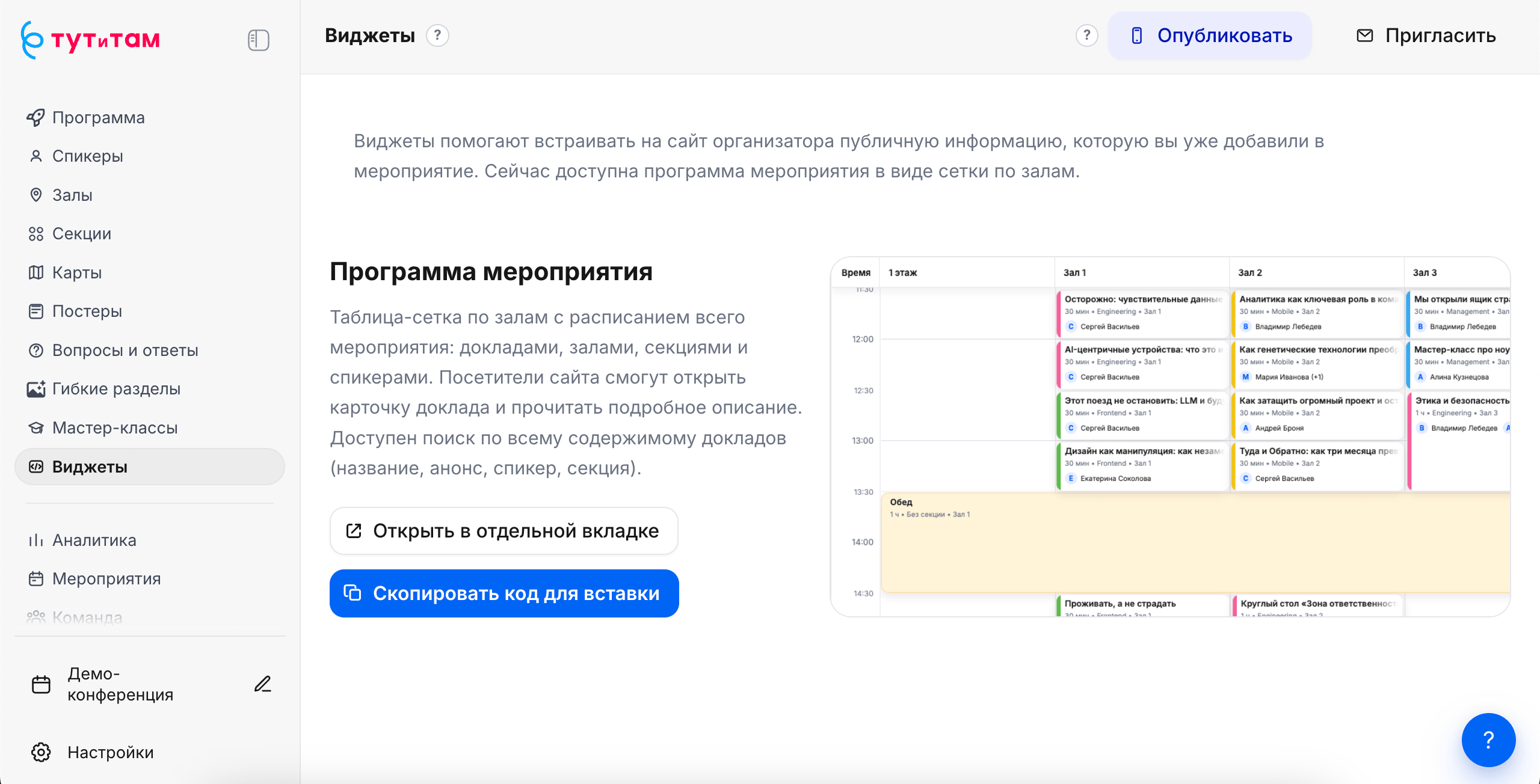
6. Разместите на сайте виджет с программой
Откройте раздел «Виджеты». Сейчас доступен виджет «Программа мероприятия» — публичная сетка по залам, которую можно открыть в отдельной вкладке или встроить на сайт через iframe.
Виджет берет данные текущего мероприятия и показывает посетителям сайта расписание без входа в админку. В нем есть поиск, карточки событий и поддержка светлой/темной темы.
Скопируйте HTML-код из раздела «Виджеты» и вставьте его на сайт мероприятия в режиме редактирования HTML.
Попробуйте прямо сейчас
Перейдите по ссылке и посмотрите как выглядит и работает виджет с программой конференции.
7. Пригласите пользователей в мобильное приложение
Нажмите «Пригласить» в верхней панели. Админка сформирует ссылку на страницу установки приложения и QR-код. Ссылку можно отправить участникам в письме, Telegram, на сайте или показать QR-код на экране.
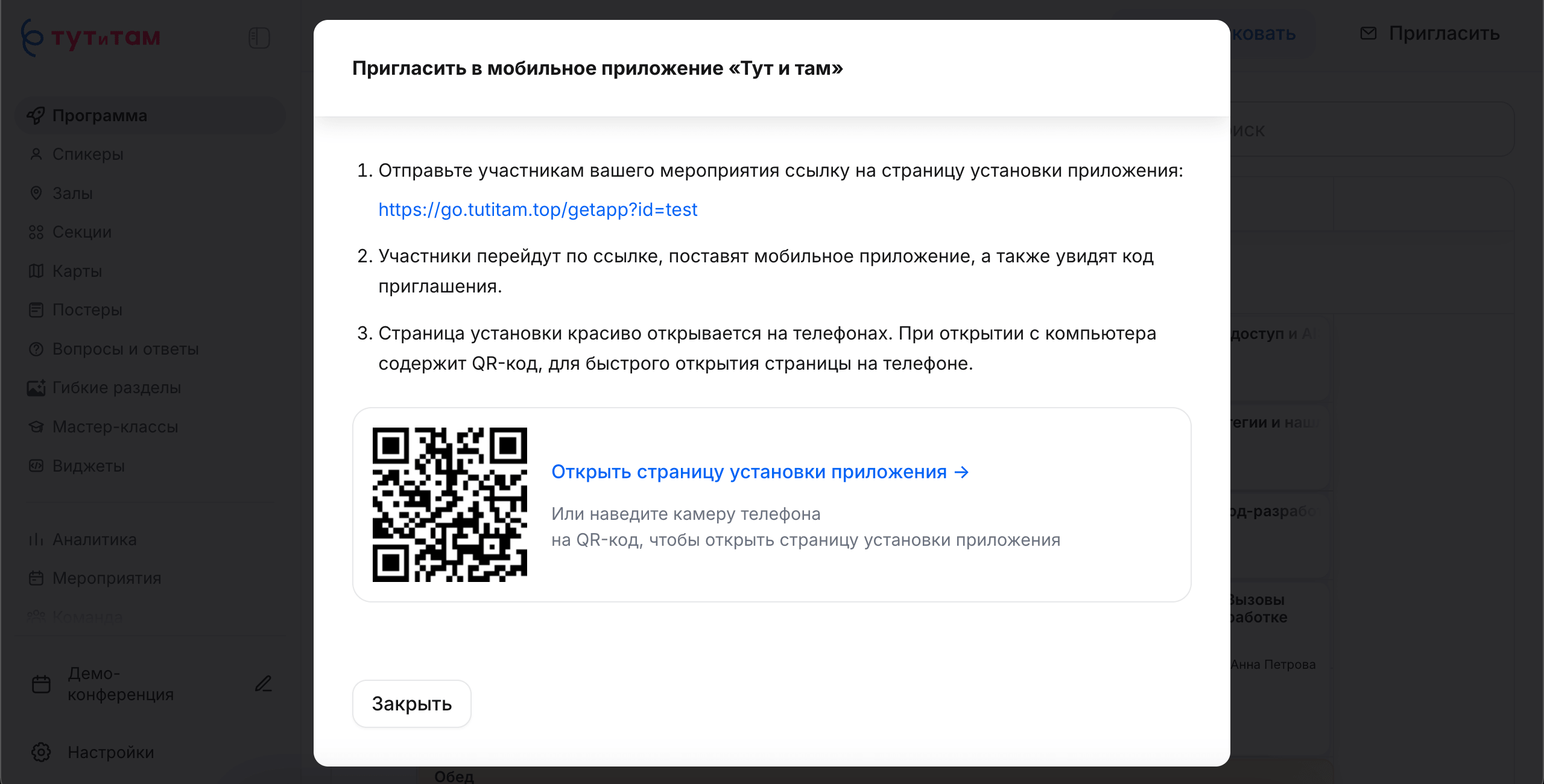
На странице участник видит, как установить приложение, и получает код приглашения. Если страница открыта на компьютере, можно использовать QR-код для быстрого открытия на телефоне.
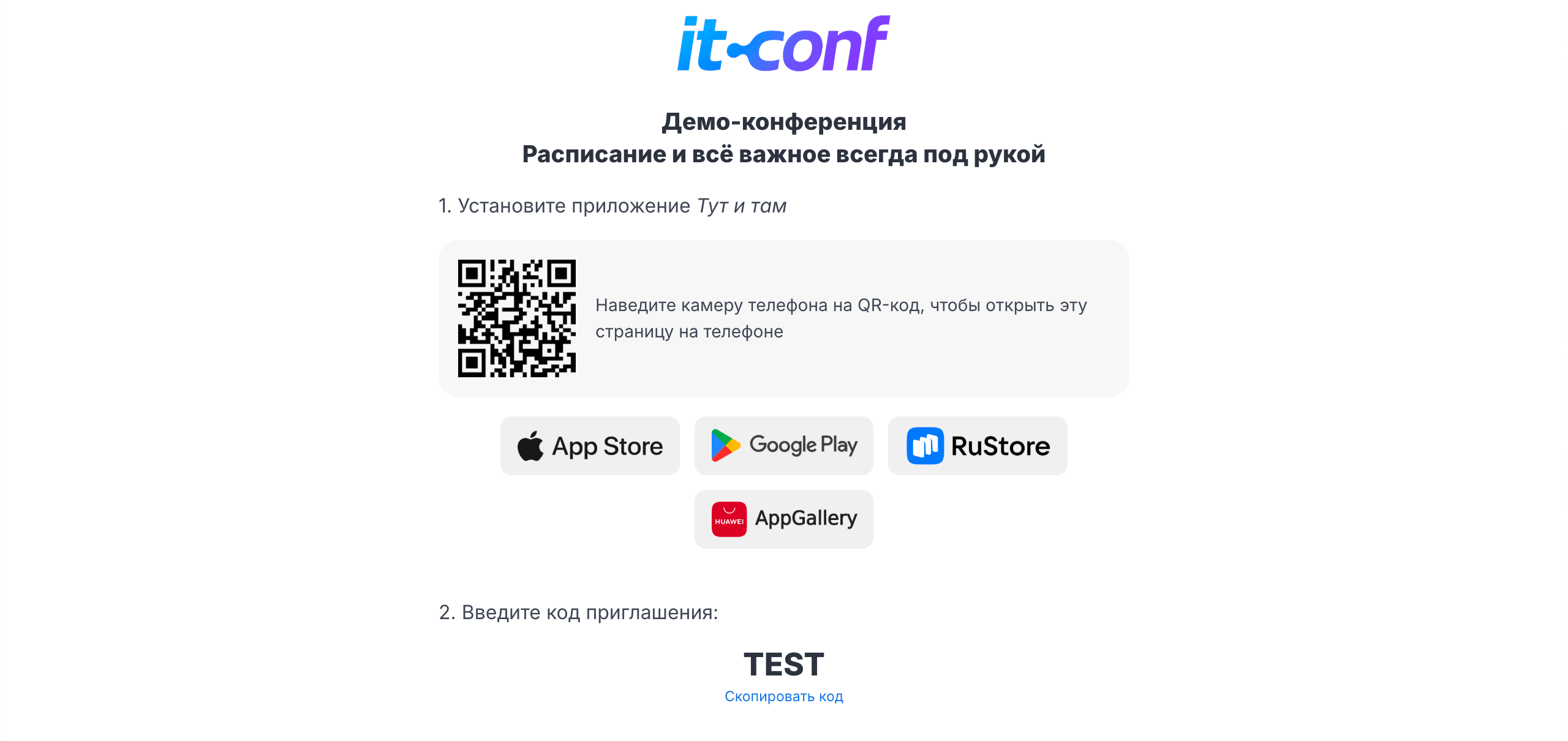
Пример страницы приглашения
Перейдите по ссылке приглашения в демо-конференцию. У ваших мероприятий будет точно такая же страница приглашения.
Перед запуском проверьте
- Выбрано правильное мероприятие в левом нижнем углу.
- В мероприятии указан верный часовой пояс.
- Код приглашения понятный и не совпадает с чужим активным мероприятием.
- Залы и секции созданы до наполнения программы.
- У всех важных событий есть название, время, тип, место, секция и спикеры, если они нужны.
- События с записью имеют включенный переключатель «Требуется запись» и лимит участников.
- Мастер-классы открываются или закрываются в разделе «Мастер-классы» в нужный момент.
- Карты, FAQ и гибкие разделы добавлены, если они нужны участникам.
- После финальных правок нажата кнопка «Опубликовать».
- Ссылка приглашения и виджет программы проверены на телефоне и компьютере.